


Cara Mengatasi Lupa Password WordPress di Localhost (phpMyAdmin)
Published on
Jika Anda lupa password WordPress di localhost, fitur “Lost your password?” biasanya tidak dapat digunakan untuk menerima instruksi reset melalui email. Hal ini karena website yang berjalan di localhost berada di komputer lokal dan belum terhubung ke server online.
Oleh karena itu, jika Anda mencoba mengatur ulang password melalui email, instruksi reset mungkin tidak akan diterima. Solusinya adalah melakukan reset password WordPress melalui phpMyAdmin di localhost.
Namun, jika kendala Anda adalah tidak bisa masuk ke dashboard website yang sudah live, ikuti panduan cara login WordPress untuk memeriksa metode akses yang sesuai. Untuk mengatasi lupa password WordPress di localhost, ikuti langkah-langkah berikut ini.
Cara Mengatasi Lupa Password WordPress
Berikut adalah cara reset lupa password WordPress di localhost. Proses pengaturan ulang password ini dilakukan di localhost, jadi Anda tidak perlu terhubung dengan internet. Berikut langkah-langkah untuk mengatasi lupa password WordPress di localhost:
- Ketik alamat localhost/phpmyadmin/ pada browser untuk mengakses halaman phpMyAdmin.
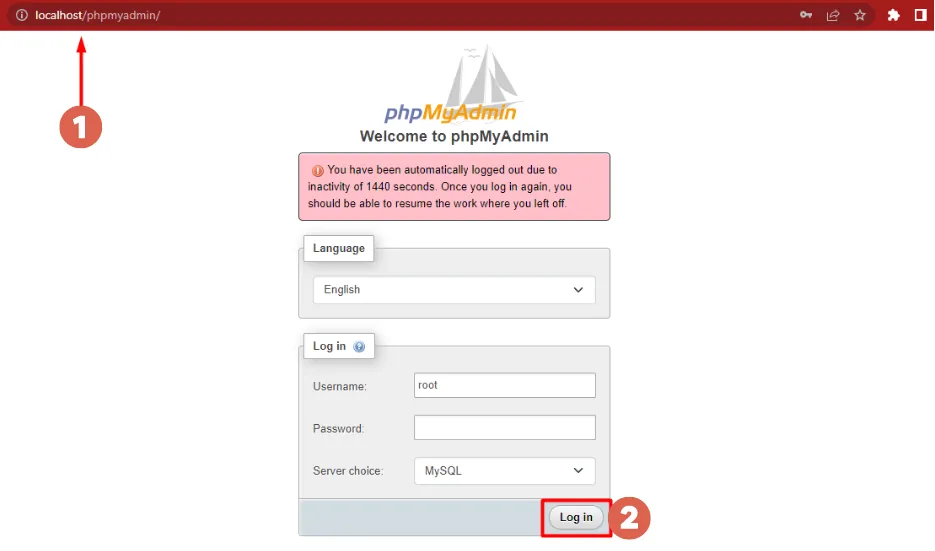
- Secara default, Username yang tampil adalah root. Anda tidak perlu mengubahnya atau memasukkan password. Langsung saja klik Log in.
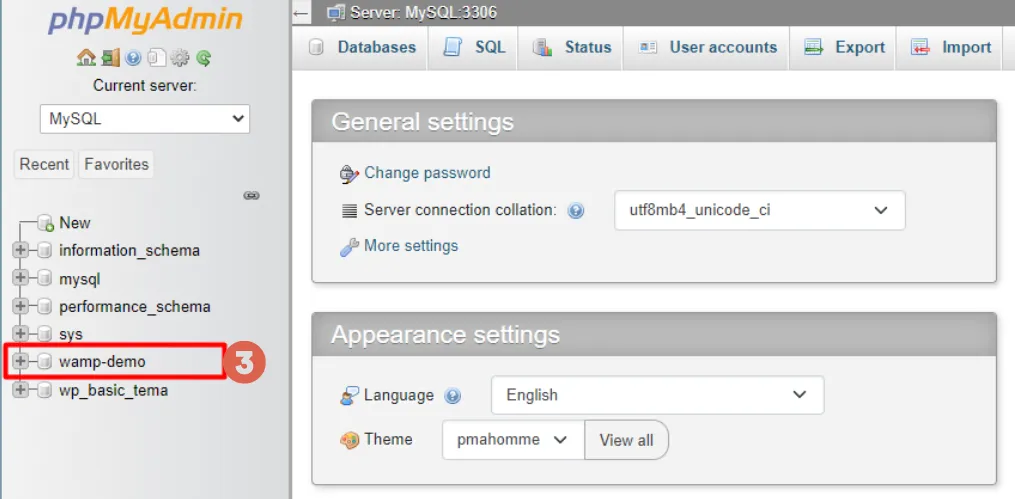
- Pada menu database di sebelah kiri, pilih database dari WordPress localhost yang ingin diubah password-nya.
- Gunakan search box Containing the word dengan memasukkan kata user untuk menemukan tabel data user yang berisi data login.
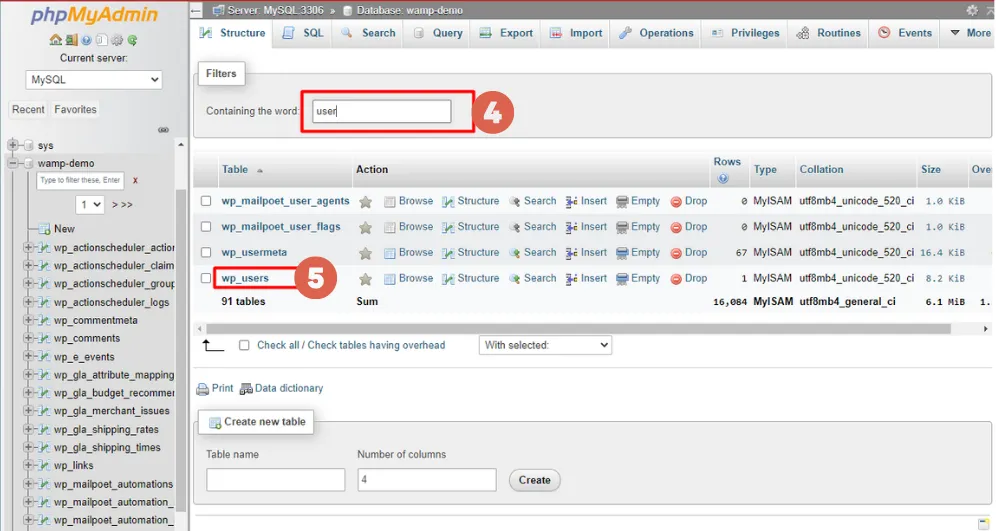
- Klik wp_users pada tabel yang muncul.
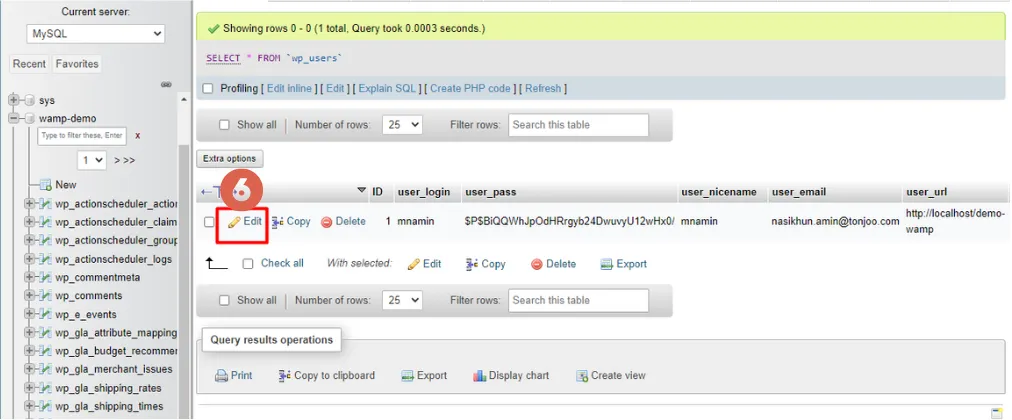
- Selanjutnya, klik Edit untuk masuk ke pengaturan akun.
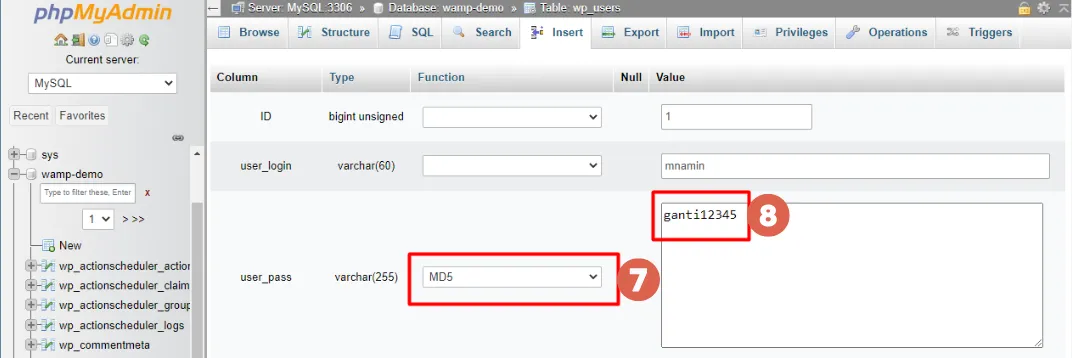
- Pada bagian user_pass, pilih menu MD5, kemudian ganti password sesuai kebutuhan. Sebagai contoh, kami menggunakan password ganti12345. Password sederhana tersebut dapat digunakan untuk localhost, tetapi untuk tahap produksi sebaiknya gunakan password yang lebih rumit dengan kombinasi angka, huruf, dan simbol.
- Setelah mengganti password, gulir ke bawah dan klik Go.
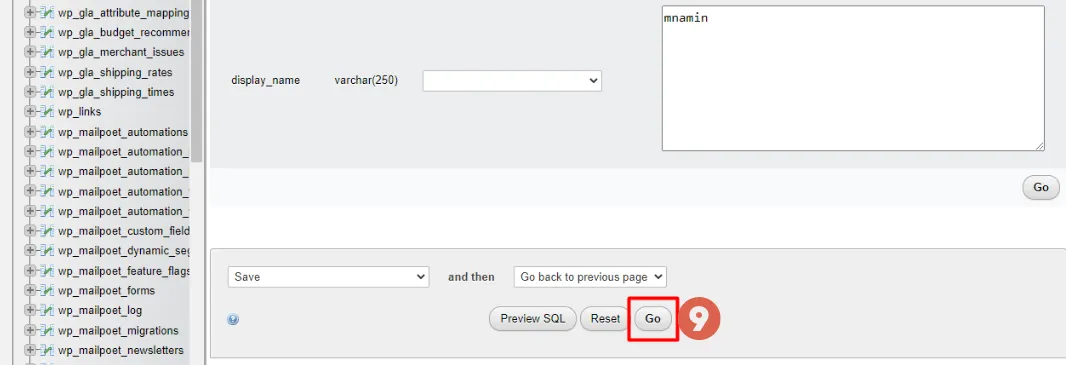
- Tunggu beberapa saat, dan selesai, Anda telah berhasil mengatasi lupa password WordPress di localhost.


Kemudian, Anda akan kembali ke halaman sebelumnya. Mungkin Anda akan bingung mengapa kolom user_pass berisi password yang berbeda dari yang Anda ganti sebelumnya. Hal ini disebabkan oleh enkripsi password yang telah Anda ubah.
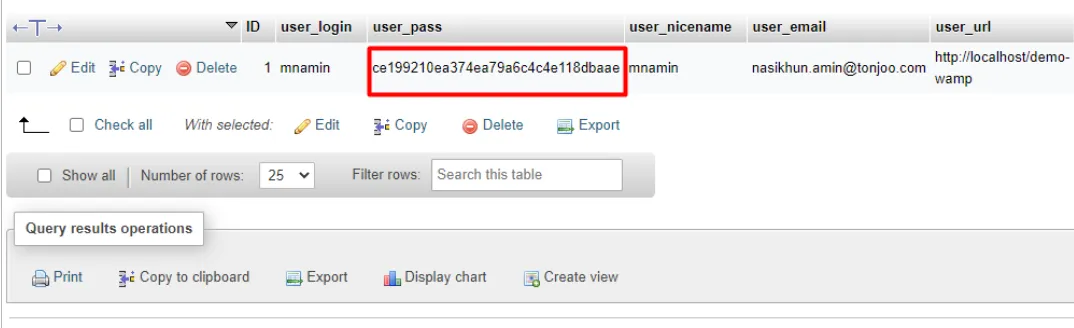

Untuk melakukan login ulang, Anda dapat langsung menggunakan password yang telah Anda atur sebelumnya, dalam contoh kami, menggunakan password “ganti12345”, bukan password yang telah dienkripsi.
Test Password WordPress yang Telah Diubah
Untuk memastikan keberhasilan dalam cara mengganti password WordPress lewat phpMyAdmin, ikuti langkah berikut:
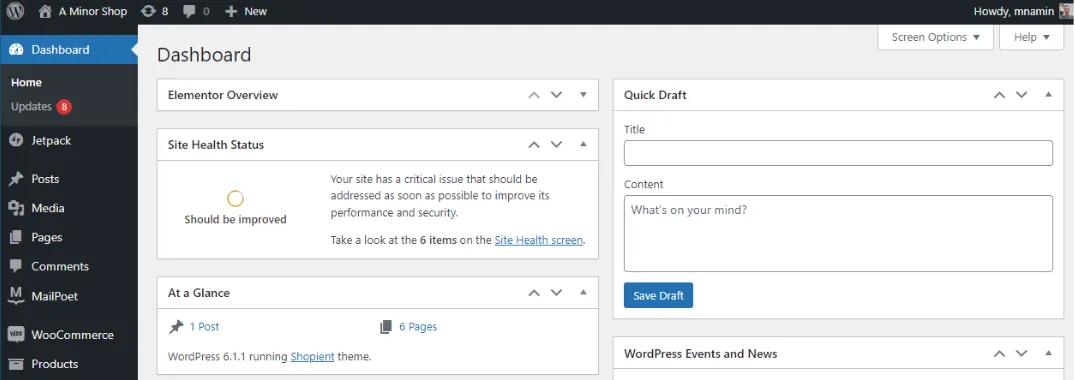
- Buka laman wp-login WordPress localhost Anda di localhost > masukkan password yang telah Anda ubah sebelumnya. Pastikan username-nya juga benar.
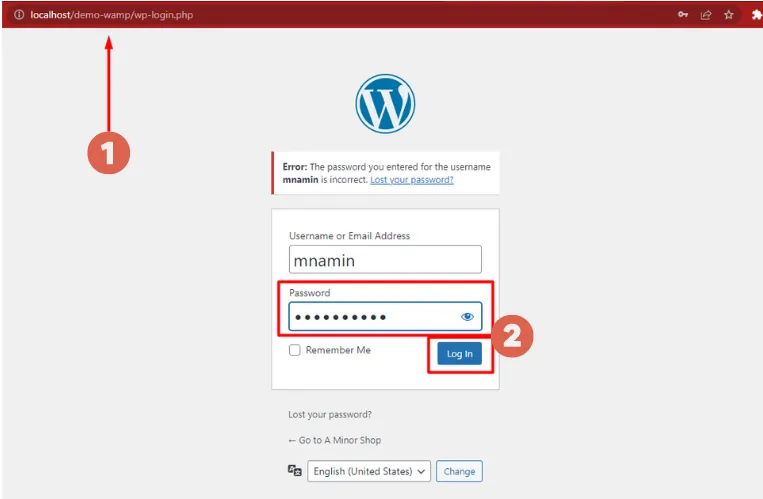
- Setelah itu, klik Login.
- Selesai, Anda telah berhasil masuk ke WordPress localhost Anda.


Sudah Berhasil Mengatasi Lupa Password WordPress?
Demikianlah tutorial cara mengatasi lupa password WordPress di localhost melalui phpMyAdmin. Setelah berhasil mengatur ulang password, Anda dapat login kembali dan melanjutkan proses pengembangan website.
Jika website justru menampilkan pesan bahwa situs sedang dalam mode pemeliharaan, masalah tersebut perlu diperiksa secara terpisah dari proses reset password. Anda dapat membaca panduan plugin maintenance WordPress untuk memahami fungsi plugin maintenance dan penggunaannya saat website sedang diperbarui.
Apabila website WordPress Anda mengalami kendala lain atau membutuhkan pemeliharaan rutin, Anda dapat mempertimbangkan jasa maintenance WordPress dari Tonjoo. Layanan ini mencakup perawatan, pembaruan sistem, perbaikan bug, serta peningkatan performa dan keamanan website.
Tim Tonjoo berpengalaman dalam mengembangkan dan mengelola website untuk berbagai kebutuhan bisnis. Jika Anda membutuhkan bantuan untuk menangani website WordPress, silakan hubungi tim Tonjoo untuk mendiskusikan kebutuhan Anda.


Updated on October 13, 2026 by Admin Tonjoo