


Cara Mengatur Ongkir dan Kurir di WooCommerce
Published on
Di WooCommerce, konfigurasi shipping yang kurang tepat sering menjadi penyebab utama kegagalan transaksi. Contohnya, pelanggan sudah sampai halaman checkout tapi membatalkan pembelian karena ongkir terasa mahal, opsi kurir tidak muncul, atau estimasi pengiriman yang tidak jelas. Jika dibiarkan, dampaknya dapat langsung dirasakan oleh toko online. Dampaknya beragam, mulai dari penjualan dan omzet yang menurun hingga meningkatkan komplain.
Kabar baiknya, masalah ini bisa dicegah dengan pengaturan yang rapi. Di tutorial ini, Anda akan mempelajari cara mengatur ongkir dan kurir di WooCommerce. Akan dijelaskan pula cara kerja shipping di WooCommerce serta cara mengetes ongkir di halaman checkout. Jadi, ikuti tutorial ini sampai selesai, ya.
Daftar Isi
Cara Kerja Shipping di WooCommerce
Cara kerja shipping di WooCommerce pada dasarnya adalah proses “pencocokan” aturan berdasarkan alamat pelanggan. Anda harus tahu bahwa WooCommerce menentukan ongkir berdasarkan kombinasi zona pengiriman, metode ongkir, dan kelas pengiriman (jika digunakan). Agar terhindar dari masalah umum seperti ongkir yang tidak muncul atau biaya pengiriman yang mahal, Anda harus memahami alur shipping WooCommerce berikut ini:
1. Alamat pelanggan
Saat pelanggan memasukkan negara/provinsi/kota/kode pos di halaman checkout, WooCommerce menggunakan data ini untuk menentukan aturan pengiriman yang berlaku.
2. WooCommerce memilih shipping zone yang sesuai
Shipping zone (zona pengiriman) adalah pengelompokan wilayah. Anda dapat membuatnya di menu Shipping, misalnya “Jawa”, “Sumatera”, atau “Jabodetabek”. WooCommerce akan mencari zona yang paling cocok dengan alamat pelanggan. Jika alamat tidak cocok dengan zona mana pun, WooCommerce akan memakai zona cadangan seperti “Locations not covered by your other zones”.
3. WooCommerce menampilkan Shipping Method yang aktif di zona tersebut
Shipping method adalah cara Anda menetapkan biaya dan opsi pengiriman untuk sebuah zona pengiriman. Contohnya:
- Flat rate
- Free shipping
- Local pickup
4. Jika ada, WooCommerce menerapkan Shipping class
Shipping class (kelas pengiriman) bersifat opsional dan umumnya digunakan untuk membedakan ongkos kirim berdasarkan jenis produk. Misalnya berat barang, barang rapuh, atau oversize. Jika produk memiliki shipping class, biaya pengiriman bisa jadi berbeda tergantung aturan yang telah dibuat.
5. Ongkir dihitung dan ditampilkan di checkout
Setelah metode dan zona ditentukan, WooCommerce akan menghitung total ongkos kirim berdasarkan konfigurasi. Hasilnya akan ditampilkan di halaman cart dan checkout, lalu menjadi bagian dari total yang harus dibayarkan pelanggan.
Cara Menambahkan Metode Ongkir
Metode ongkir adalah cara menghitung ongkos kirim. Secara default WooCommerce menyediakan beberapa metode dasar perhitungan ongkos kirim. Metode penghitungan ongkir WooCommerce antara lain flat rate, free shipping, dan local pickup.
Untuk menambahkan metode ongkir, ikuti langkah-langkah berikut ini:
Langkah 1: Buat shipping zone
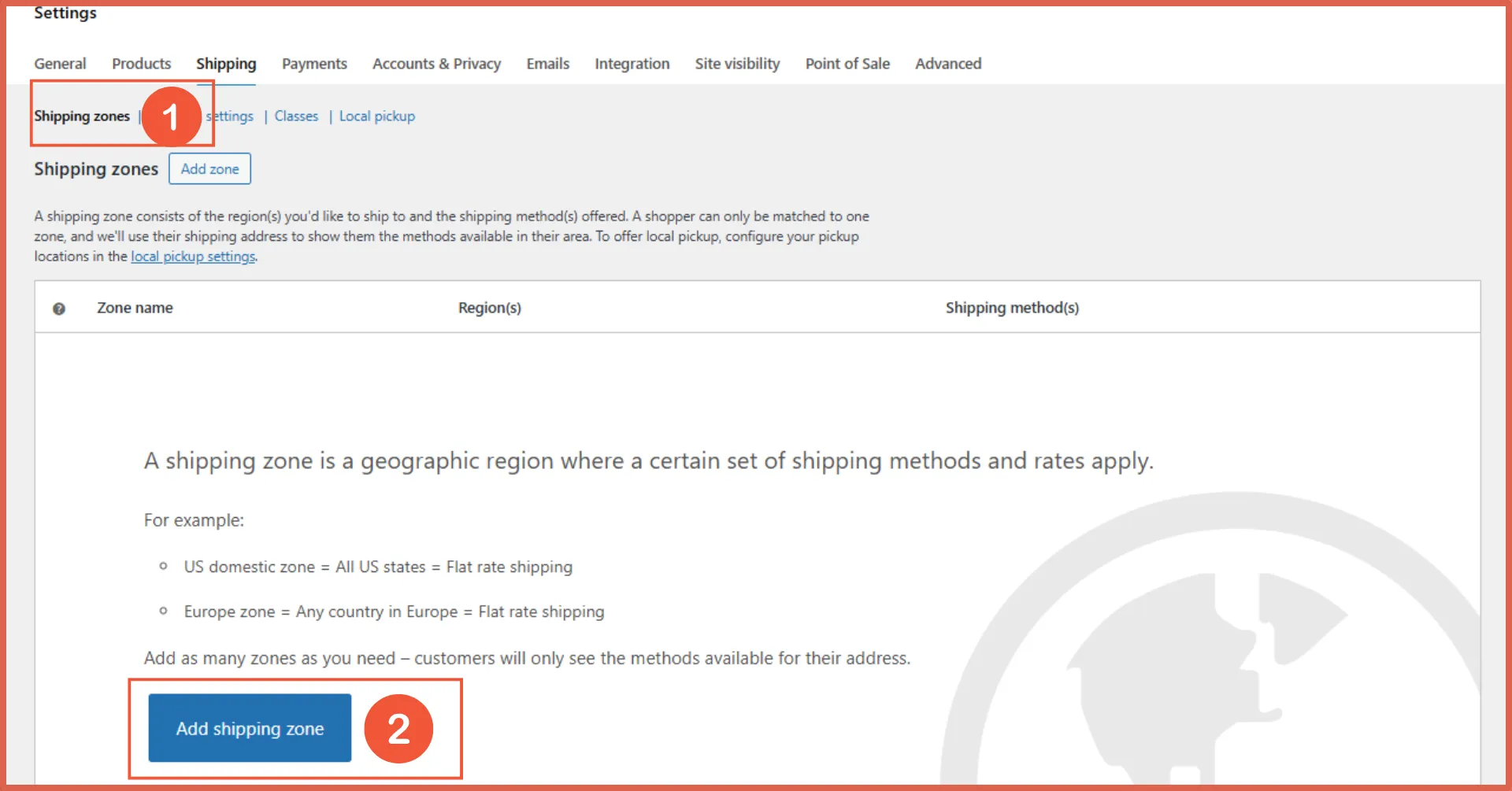
1. Dari dashboard WordPress masuk ke WooCommerce > Shipping Settings > Add shipping zone.

2. Isi form yang dibutuhkan:
- Zone name: Misal DIY-jateng.
- Zone regions: pilih wilayah (negara/provinsi/kota) sesuai kebutuhan.
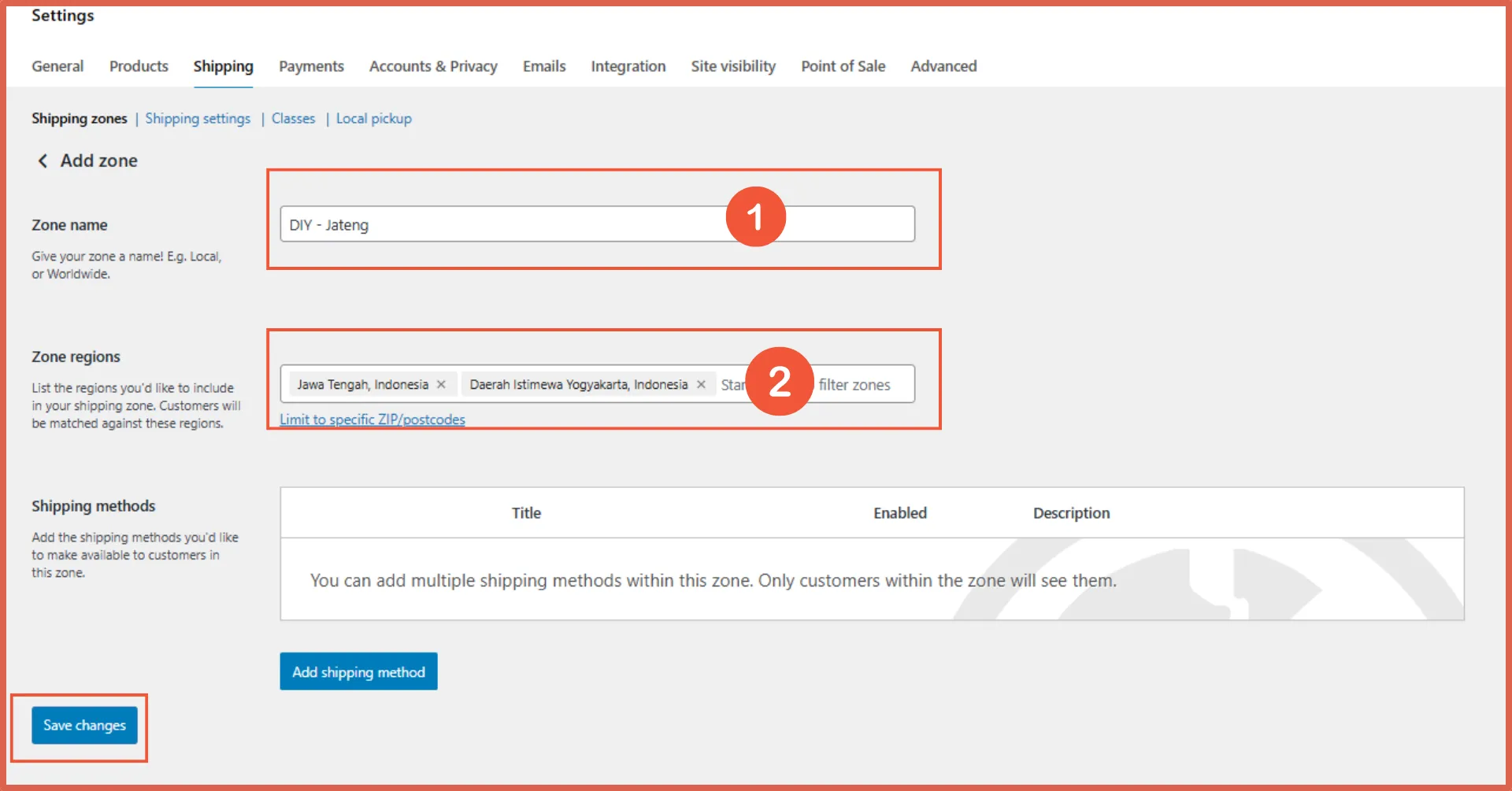
3. Klik Save Changes.
Langkah 2: Tambahkan Metode
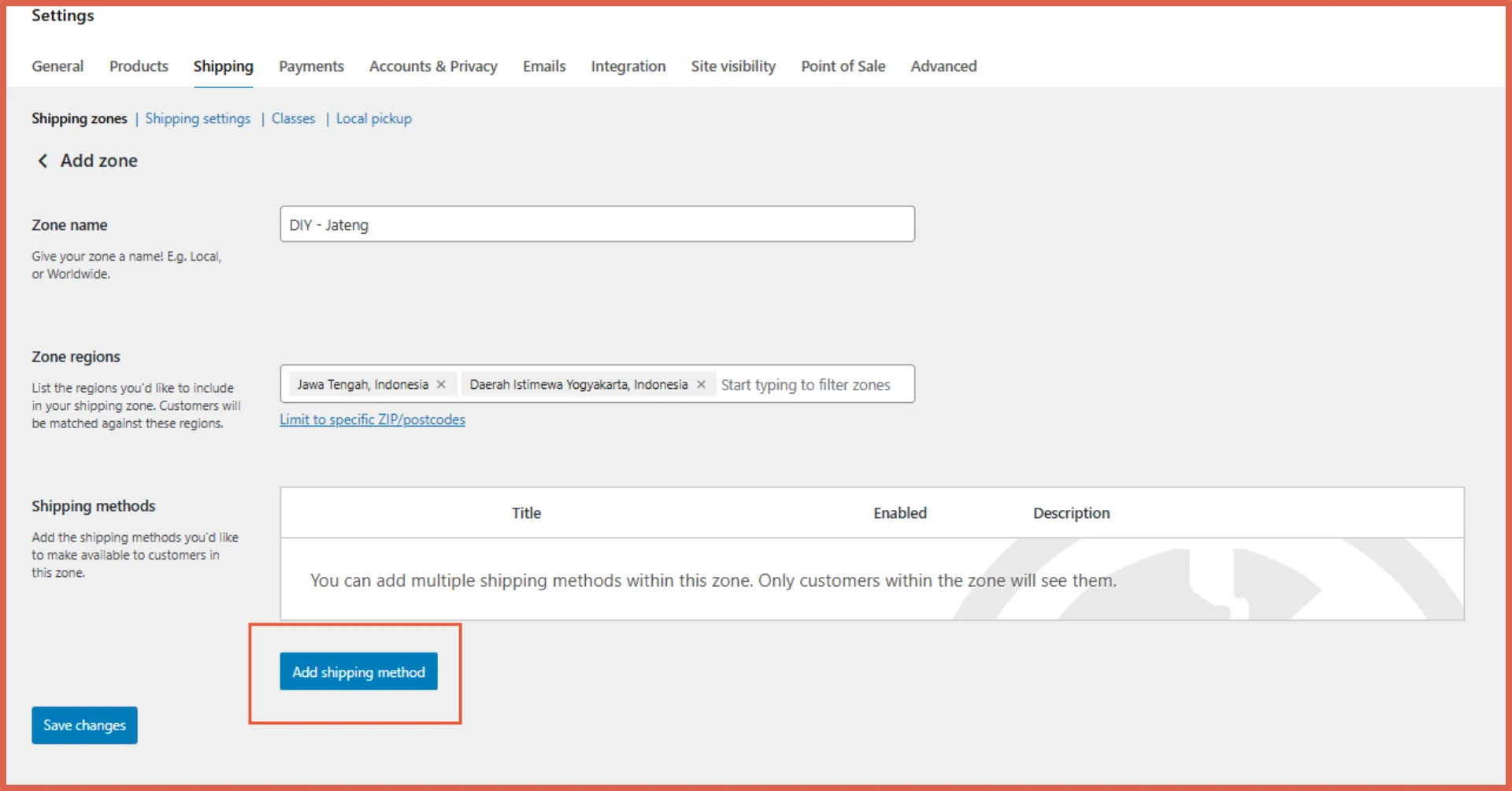
1. Di zona yang sudah dibuat, klik Add shipping method.
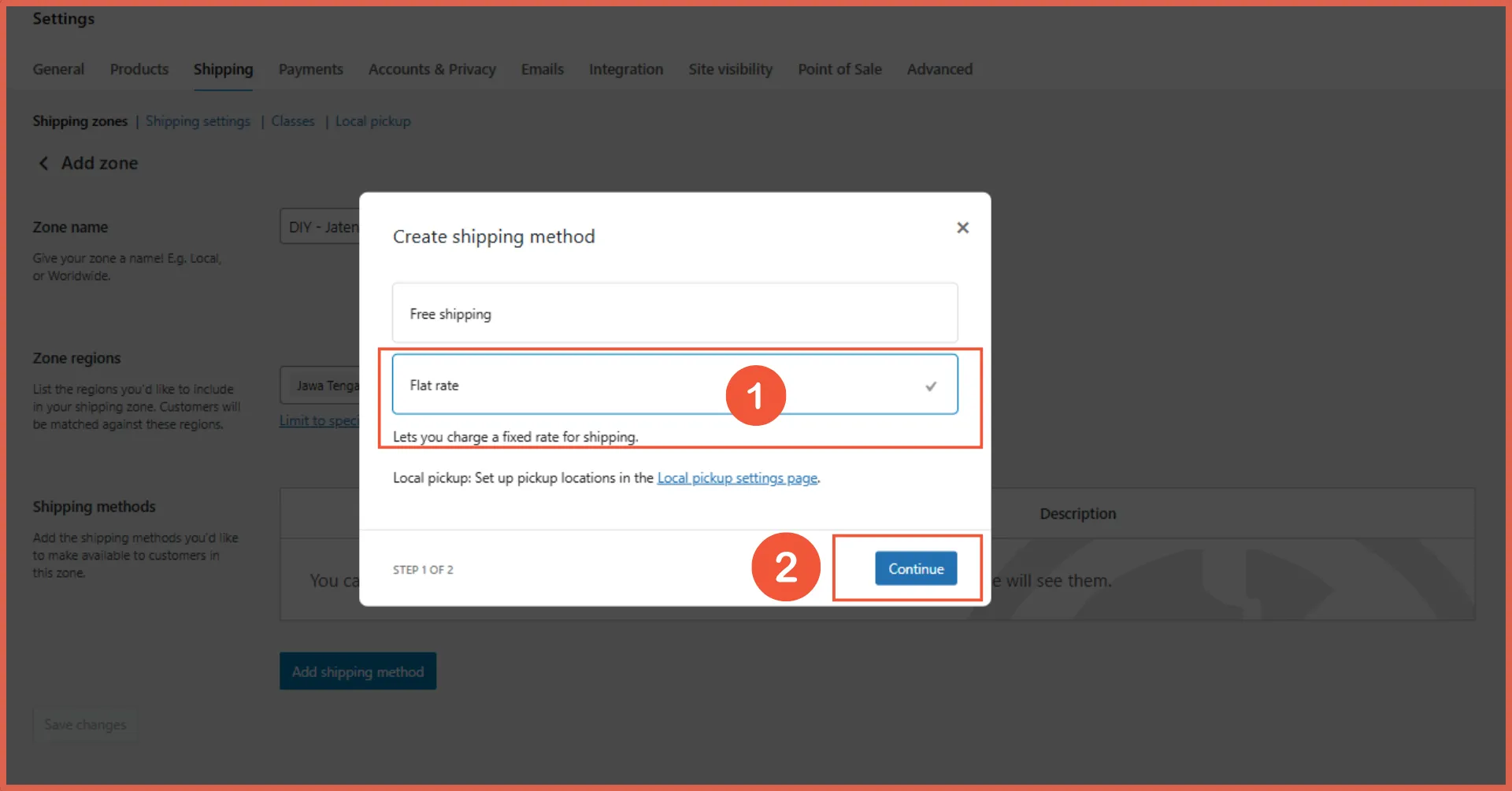
2. Pilih salah satu opsi:
- Flat rate
- Free shipping
- Local pickup
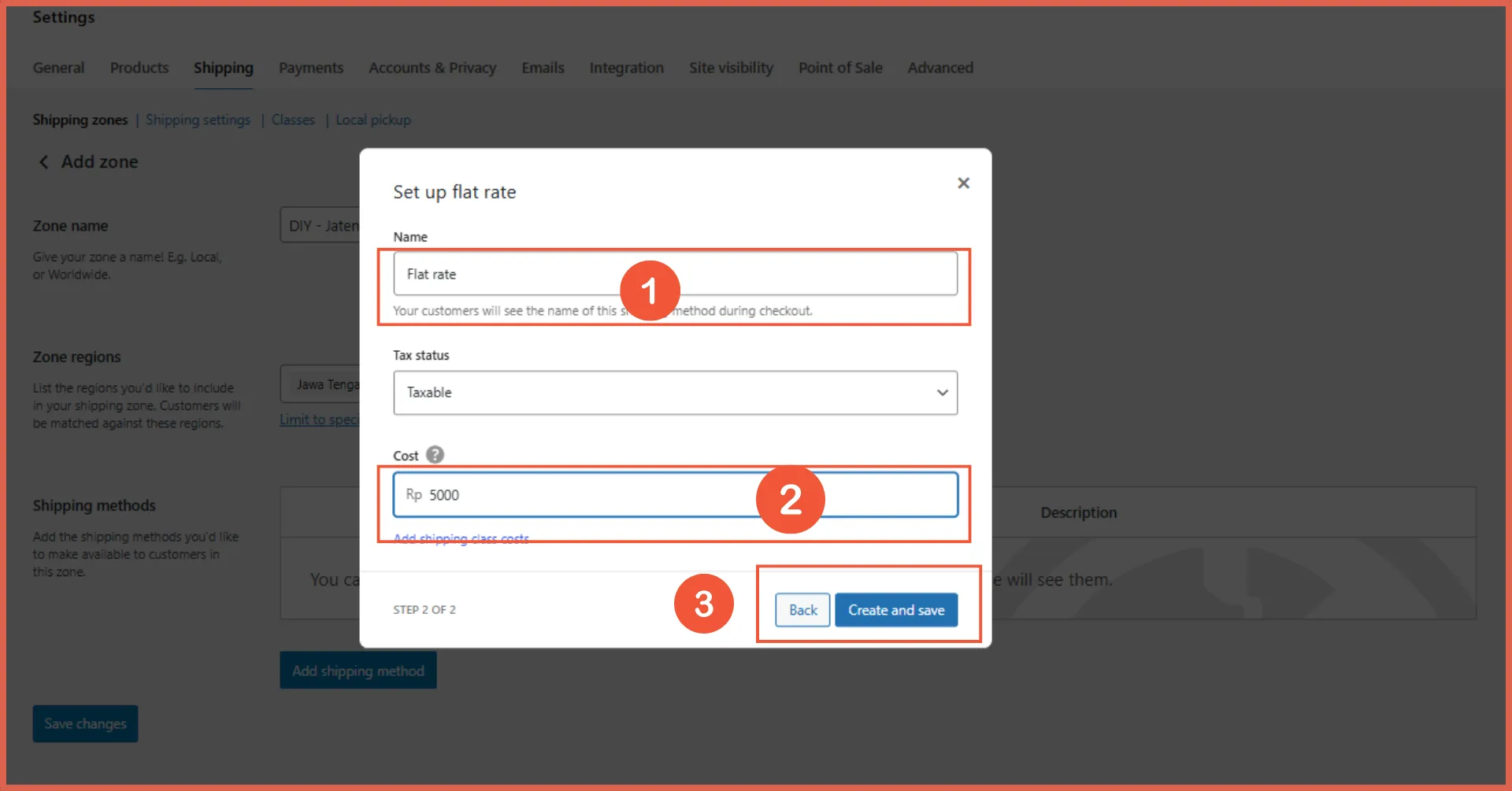
3. Klik salah satu shipping method untuk konfigurasi. Sebagai contoh, pada tutorial ini kita akan melakukan konfigurasi flat rate.
Contoh Setting Rate yang Umum
- Name: Flat rate
- Tax status: Pada kolom ini, jika ingin mengenakan pajak, atur tax status sebagai Taxable
- Cost: Bisa angka langsung, misal 5000 atau rumus
- Klik Create and save
Contoh setting Free Shipping dengan Syarat
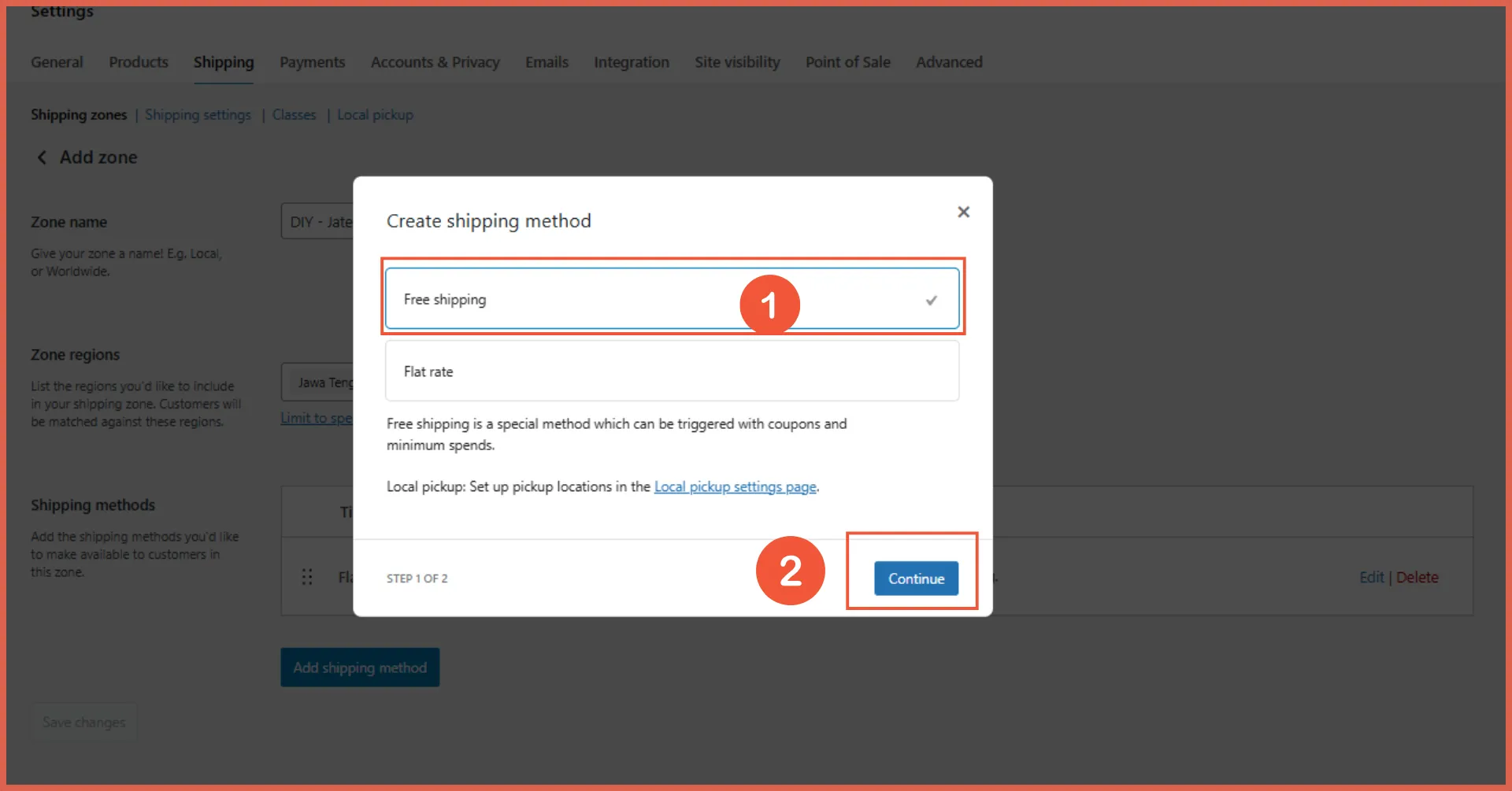
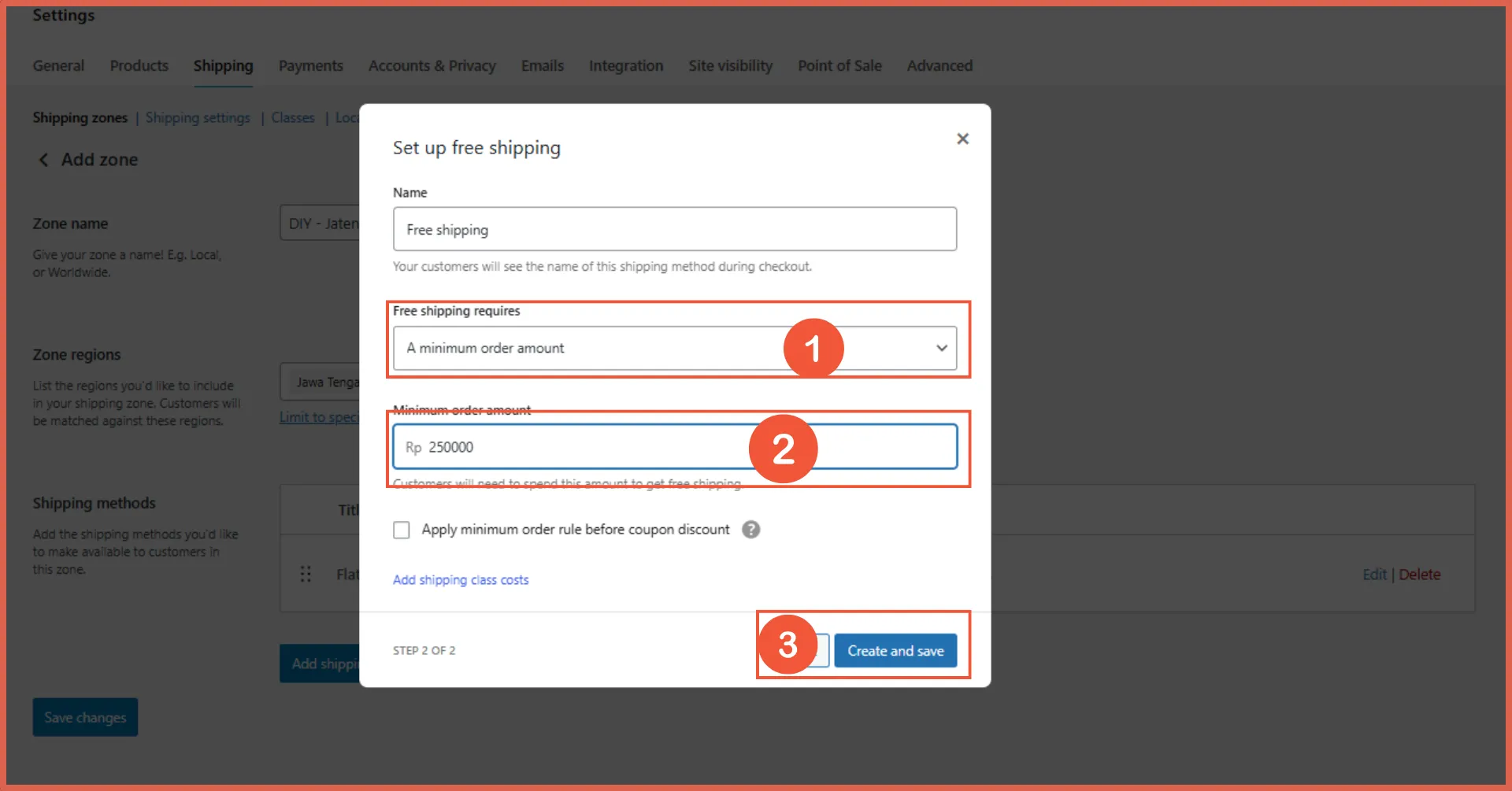
Untuk free shipping, Anda dapat mengisinya dengan syarat minimal untuk mendapatkan gratis ongkir. Misalnya nominal pembelian tertentu, sehingga di kolom free shipping Anda bisa menetapkan:
- Klik Free shipping > Continue
- Isi kolom free shipping requires. Pada contoh ini, requirement yang digunakan adalah A minimum order amount atau jumlah order minimal.
- Isi kolom jumlah order minimal
Hasilnya, pada saat checkout, pelanggan akan melihat opsi gratis ongkir kalau syarat terpenuhi.
Cara Menambahkan Kurir
Setelah menambahkan metode ongkir, tahapan selanjutnya adalah menambahkan kurir. Terdapat dua pendekatan untuk menambahkan kurir di WooCommerce.
Kedua pendekatan tersebut adalah tanpa plugin (manual) dan menggunakan plugin.
Cara Menambahkan Kurir Tanpa Plugin
Jika kebutuhan pengiriman toko online Anda masih dapat diatur menggunakan fitur bawaan WooCommerce (shipping zone + flat rate/free shipping/local pickup), artinya tak memerlukan plugin kurir tambahan. Patokannya adalah selama Anda tidak butuh perhitungan ongkir yang sangat dinamis. Kelebihan opsi ini sederhana dan cepat, serta tidak tergantung API.
Ikuti langkah berikut untuk menambahkan kurir tanpa plugin:
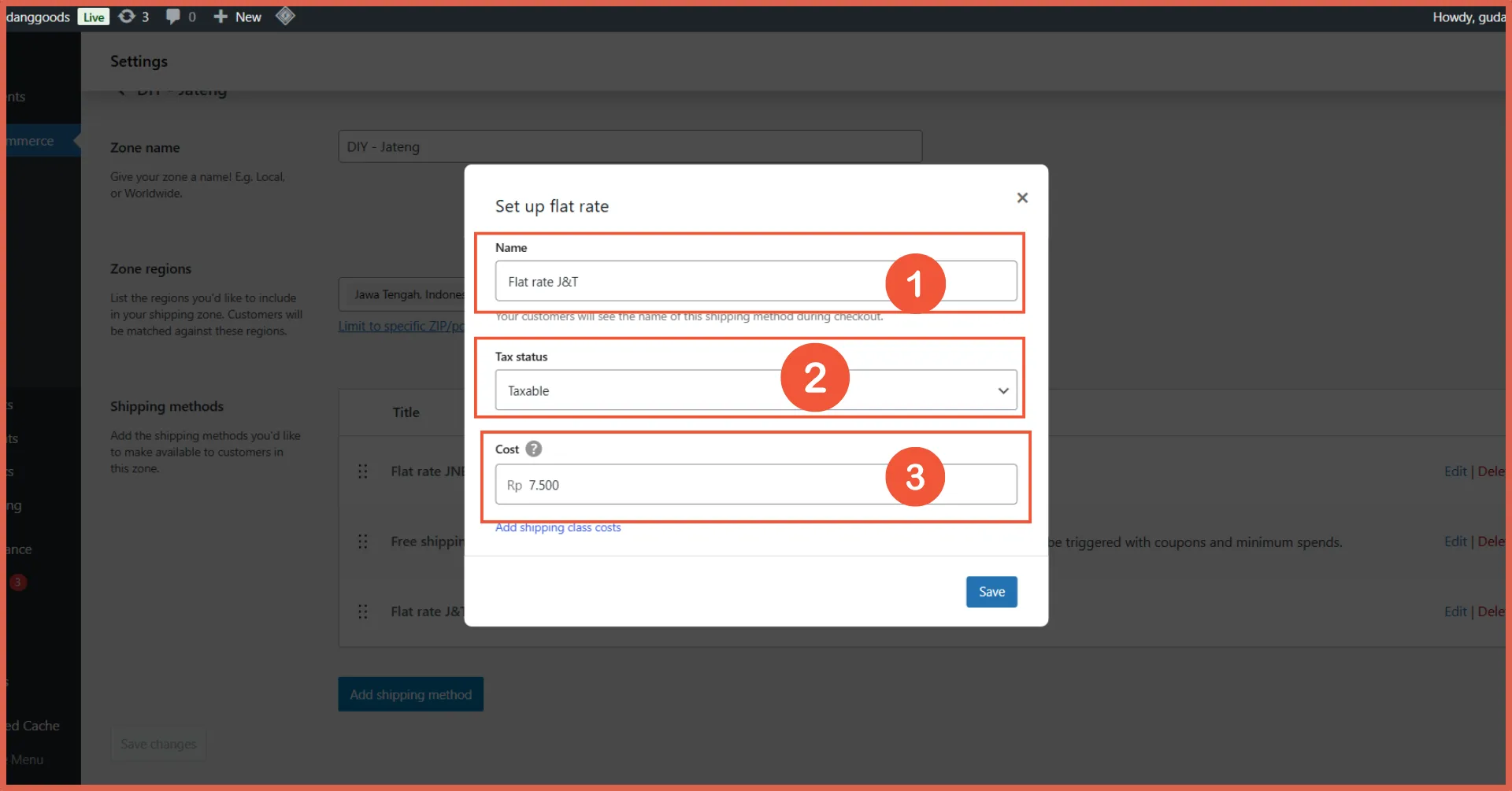
1. Dari menu Shipping Zone > Add Shipping Method > Flat rate
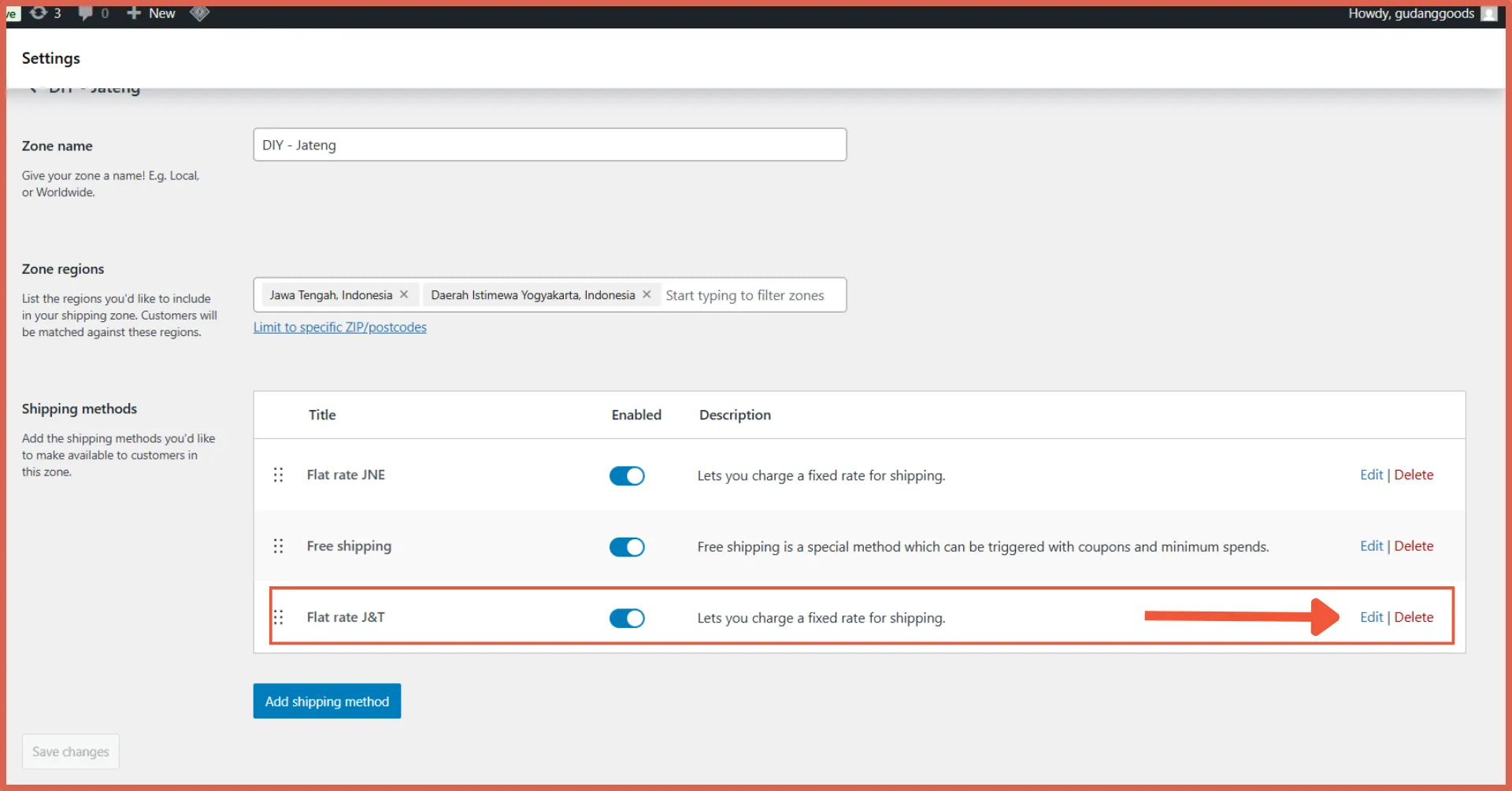
2. Tambahkan beberapa flat rate sekaligus, lalu edit masing-masing:
- Name jadi kurir dan layanan
- Cost isi ongkir sesuai dengan kebijakan Anda.
Cara Menambahkan Kurir menggunakan Plugin Kurir
Jika ingin ongkos kirim berjalan lebih otomatis berdasarkan kota, berat, dan layanan, Anda dapat menggunakan plugin integrasi kurir. Kelebihan cara ini adalah ongkir yang lebih akurat dan dinamis. Salah satu solusi yang dapat digunakan adalah plugin Woo Ongkir, yang dapat membantu mengintegrasikan layanan pengiriman ke dalam toko WooCommerce.
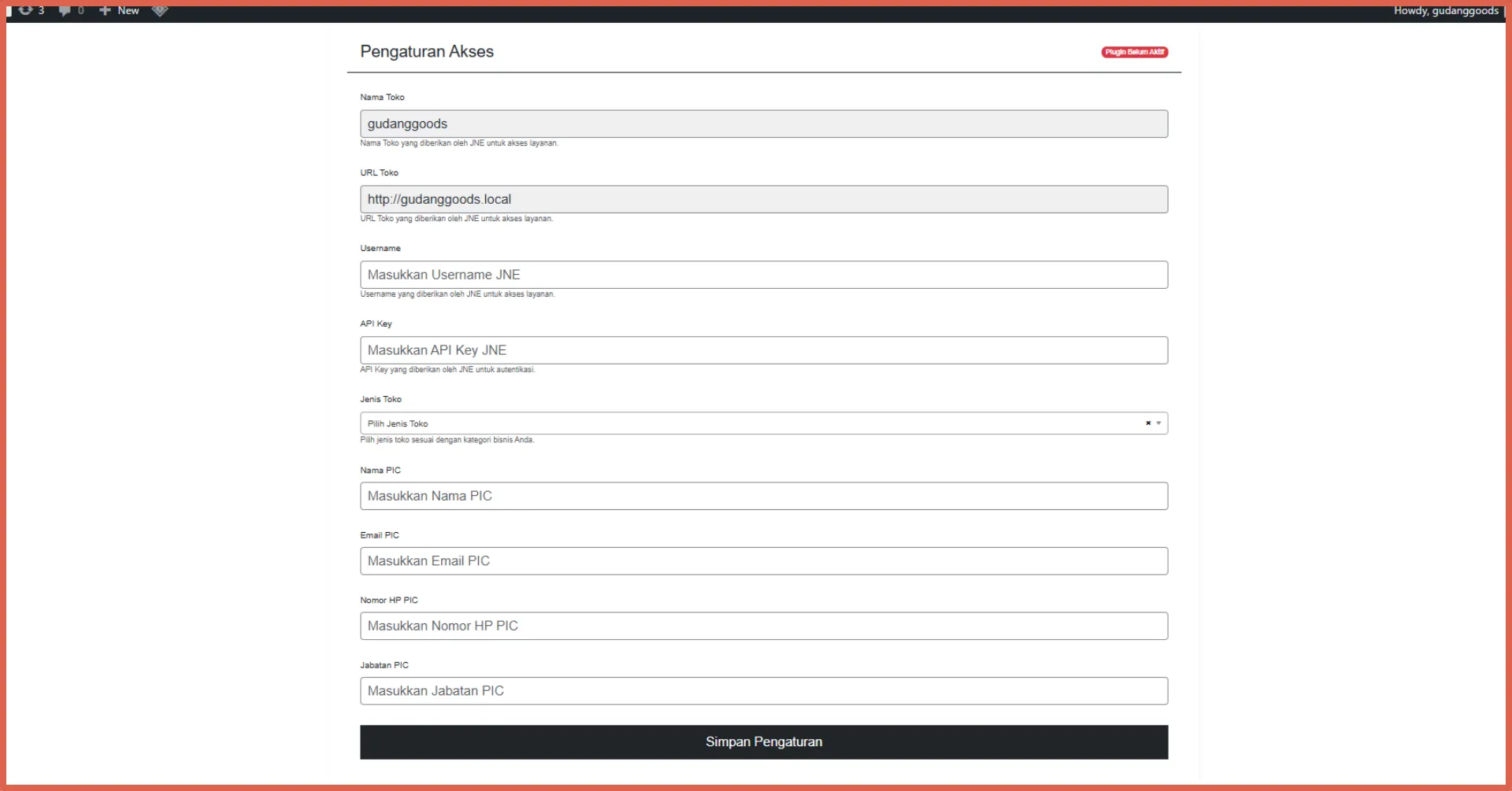
Pada tutorial kali ini, plugin kurir yang digunakan adalah JNE Shipping. Untuk menambahkan kurir menggunakan plugin, ikuti langkahnya berikut ini:
1. Install plugin kurir > Activate.
2. Masukkan API key.
3. Masukkan jenis toko.
4. Masukkan nama, email, nomor ponsel, dan jabatan PIC lalu simpan pengaturan.
Jika kebutuhan toko Anda lebih kompleks dan membutuhkan integrasi WooCommerce yang disesuaikan dengan proses bisnis, Anda juga dapat menggunakan jasa toko online WooCommerce dari Tonjoo.
Cara Testing Ongkir di Halaman Checkout
Testing adalah hal yang wajib dilakukan sebelum meluncurkan fitur baru. Termasuk testing ongkir pada website e-commerce berbasis WooCommerce. Salah hitung sedikit saja bisa membuat rugi.
Sebelum melakukan testing, pastikan sudah melakukan persiapan berikut ini:
- Shipping zone sudah benar
- Metode ongkir sudah aktif di zona tersebut
Cara Testing Ongkir
1. Buat produk uji atau produk yang sudah ada. Pada contoh ini menggunakan produk yang sudah ada.
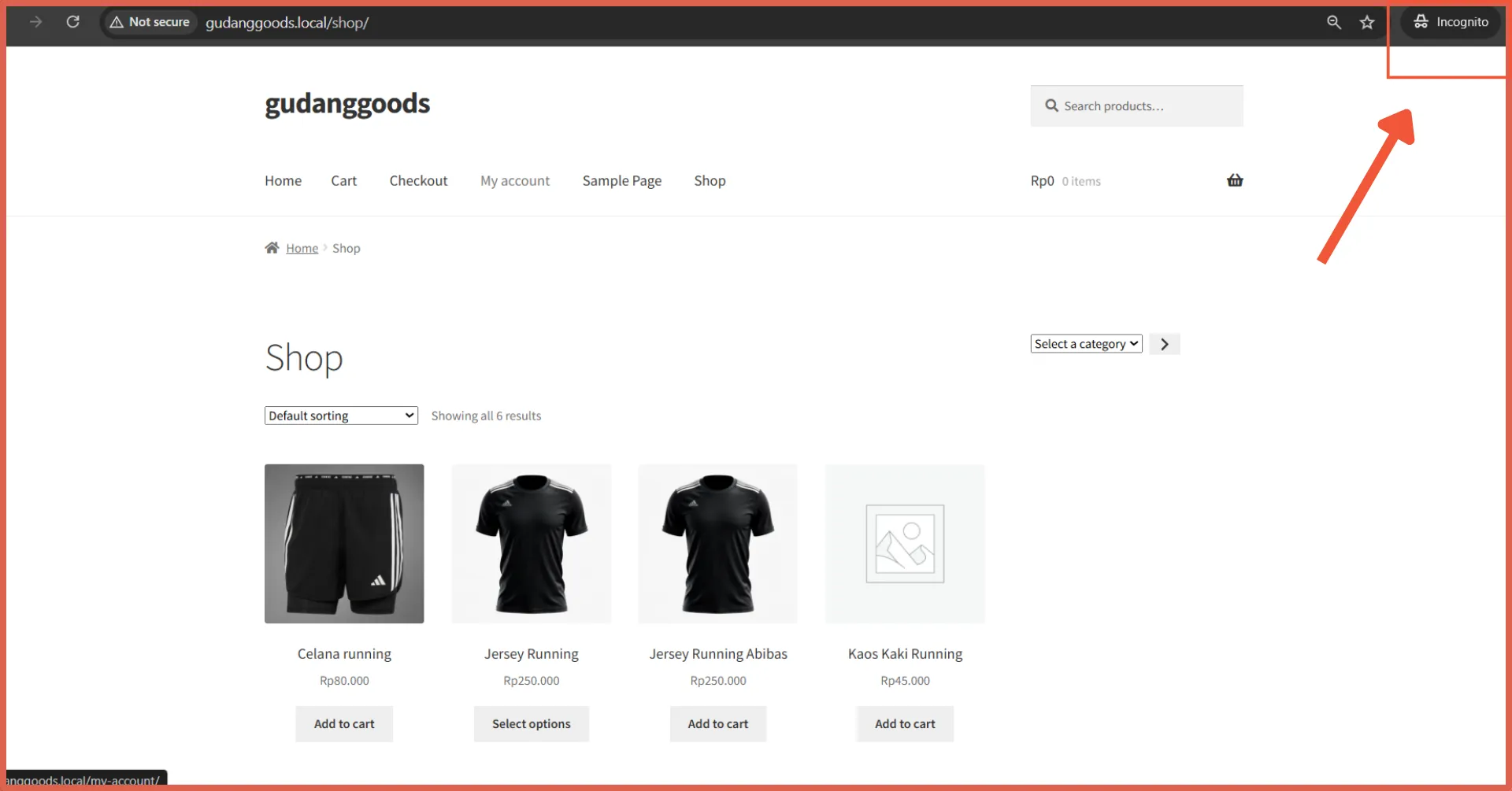
2. Buka website sebagai pelanggan dalam mode incognito (penyamaran).
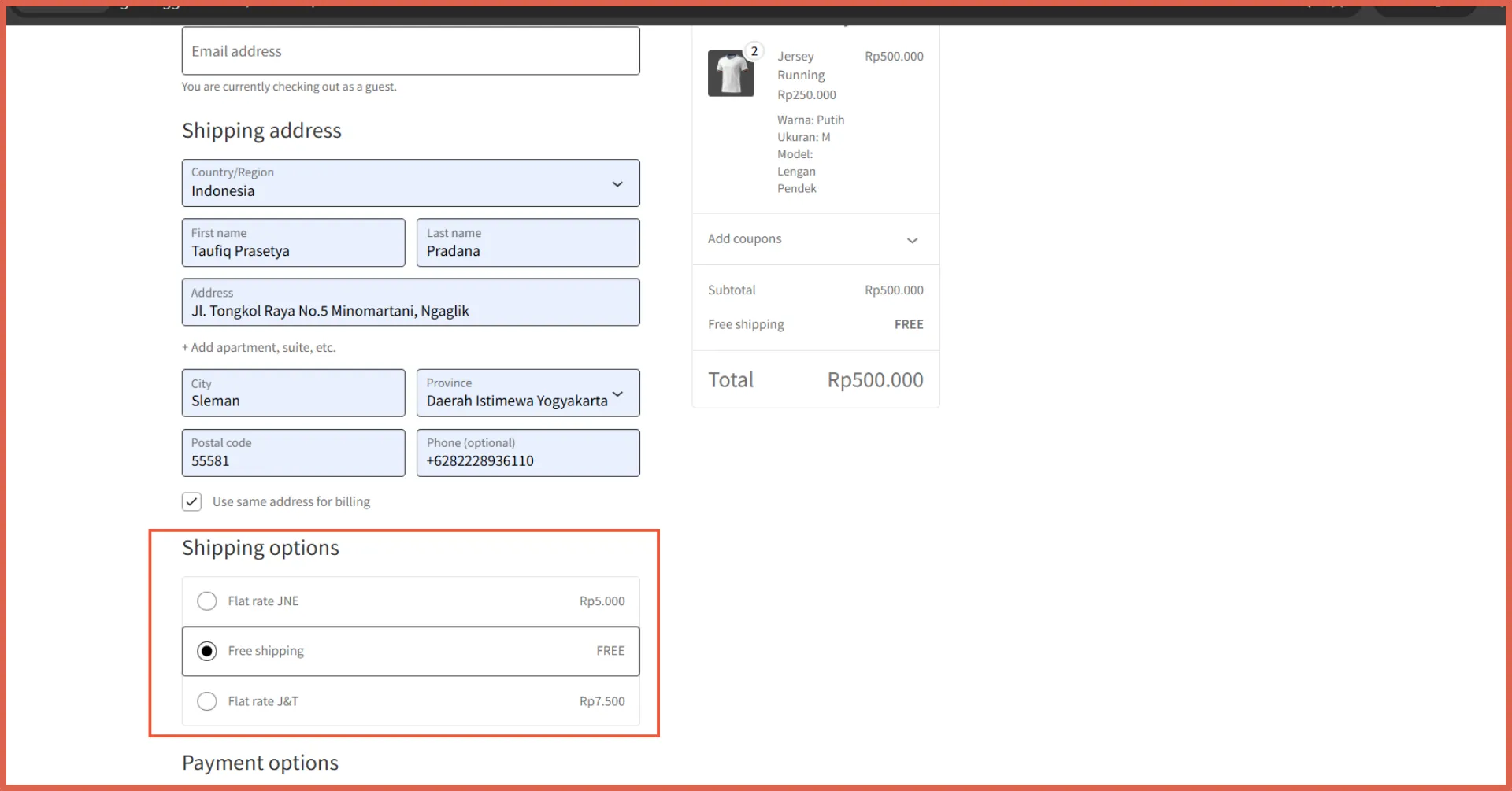
3. Lanjut ke checkout, lalu isi alamat dengan beberapa skenario:
- Alamat yang masuk ke zona pengiriman, misal Sleman, Daerah Istimewa Yogyakarta
- Alamat yang tidak tercakup zona mana pun.
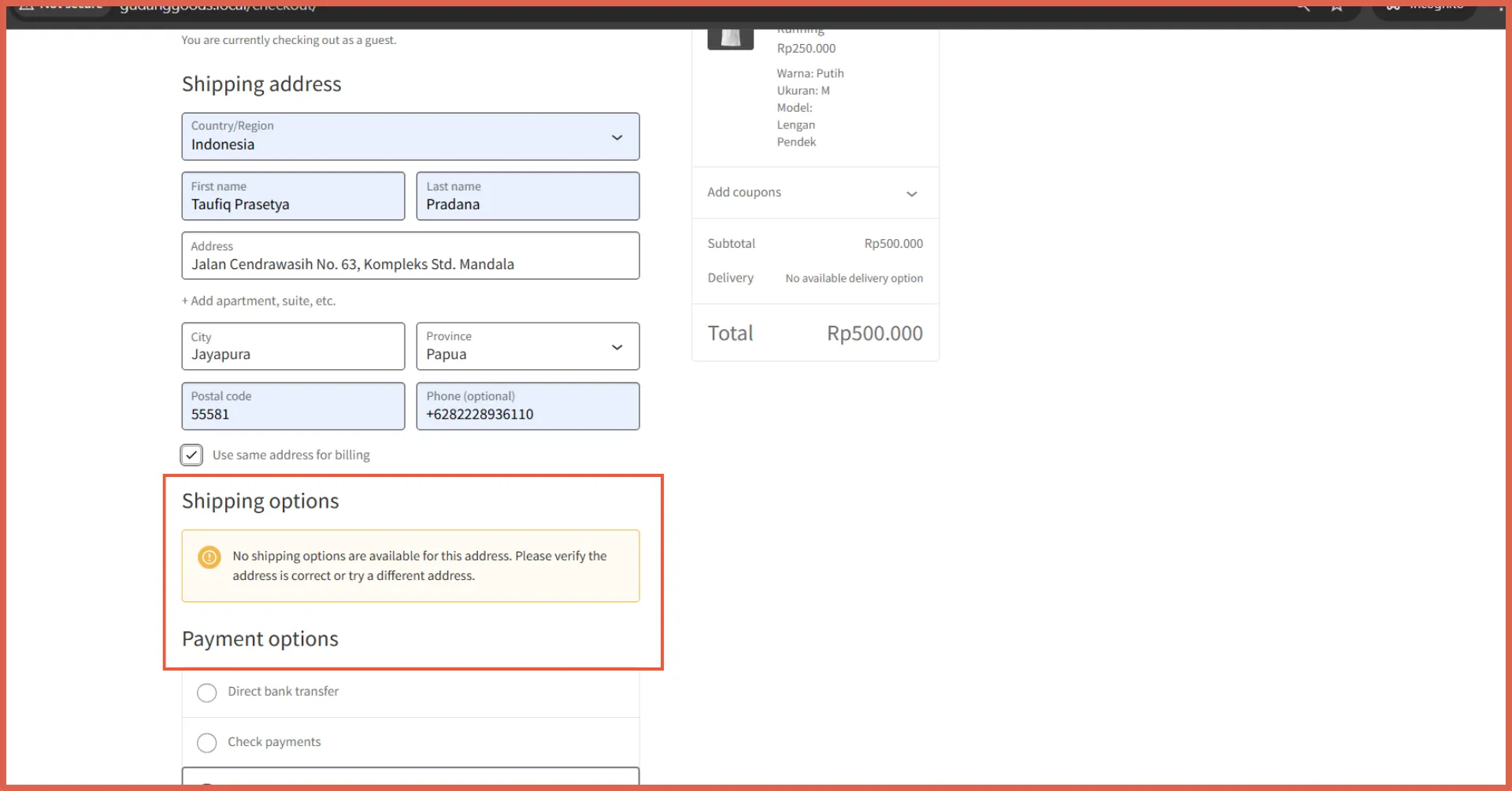
4. Perhatikan bagian shipping:
- Apakah metode muncul sesuai zona?
- Apakah nama kurir tampil benar?
Setelah melakukan testing, yang perlu dilakukan selanjutnya adalah merapikan hasilnya agar ketika toko online sudah digunakan, tidak muncul masalah saat checkout.
Setelah pengaturan ongkir berhasil dan proses checkout berjalan dengan baik, Anda juga dapat menambahkan informasi pelacakan agar pelanggan dapat mengetahui status pesanannya. Pelajari lebih lanjut cara menampilkan tracking pengiriman di WooCommerce untuk melengkapi sistem pengiriman di toko online.
Berhasil Mengatur Ongkir dan Kurir di WooCommerce?
Itulah tadi cara mengatur ongkir dan kurir di WooCommerce. Mengatur ongkir dan kurir di WooCommerce menjadi bagian penting dari operasional toko online. Pengaturan yang tepat akan memudahkan pelanggan dalam melakukan checkout. Dari sisi pemilik toko online, konfigurasi shipping yang rapi dapat mencegah kerugian akibat salah hitung ongkir dan mengurangi komplain pelanggan.
Jika Anda menginginkan pengaturan WooCommerce yang siap pakai, jangan ragu untuk menggunakan layanan WooCommerce dari Tonjoo.
Kami berpengalaman mengembangkan toko online berbasis WooCommerce pada ratusan klien dengan fitur yang dapat disesuaikan dengan kebutuhan bisnis, termasuk konfigurasi shipping, integrasi kurir, payment gateway, dan optimasi checkout.
Hubungi Tonjoo dan wujudkan website toko online Anda, sekarang juga.


Updated on October 6, 2026 by Admin Tonjoo