


Cara Mengecek Versi WooCommerce dengan Mudah untuk Pemula
Published on
Banyak pemilik website toko online berbasis WooCommerce yang mengalami kesulitan ketika diminta menyebutkan versi WooCommerce yang sedang digunakan. Situasi ini biasanya muncul saat terjadi error setelah update atau ketika berkonsultasi dengan developer. Ketidaktahuan terhadap informasi dasar ini seringkali membuat proses analisis dan penyelesaian masalah menjadi lebih lama dan rumit.
Masalahnya, aspek teknis seperti versi WooCommerce kerap terabaikan karena fokus utama pemilik website lebih tersedot pada tampilan, konten, dan penjualan. Padahal informasi versi WooCommerce berperan penting untuk menjaga kompatibilitas tema dengan plugin, menjamin keamanan website, dan performa toko online tetap terjaga.
Kabar baiknya adalah cara mengecek versi WooCommerce dapat dilakukan dengan mudah dan tidak selalu menuntut kemampuan teknis profesional. Dalam tutorial ini akan dijelaskan beberapa cara praktis untuk mengetahui versi WooCommerce. Mulai dari melalui dashboard WordPress hingga pengecekan langsung pada file website. Jadi, simak tutorial ini hingga selesai.
Daftar Isi
Cara Mengecek Versi WooCommerce
Agar pengelolaan toko online dapat berjalan optimal, mengetahui versi WooCommerce yang sedang digunakan merupakan hal mendasar yang penting untuk dilakukan. Terdapat banyak cara mengecek versi WooCommerce. Mulai dari yang paling mudah melalui dashboard WordPress hingga yang lebih teknis via file website.
Berikut adalah beberapa cara mengecek versi WooCommerce:
Cara Mengecek Versi WooCommerce dari Dashboard WordPress
Cara paling mudah untuk mengecek versi WooCommerce dapat dilakukan melalui dashboard WordPress. Terdapat tiga lokasi yang dapat digunakan untuk mengecek versi WooCommerce, yaitu:
A. Melalui Menu Plugins
1. Dari dashboard WordPress masuk ke menu Plugins > Installed Plugin.
2. Cari plugin WooCommmerce lalu lihat nomor versi yang tertera di bawah nama plugin, seperti pada gambar di bawah ini.

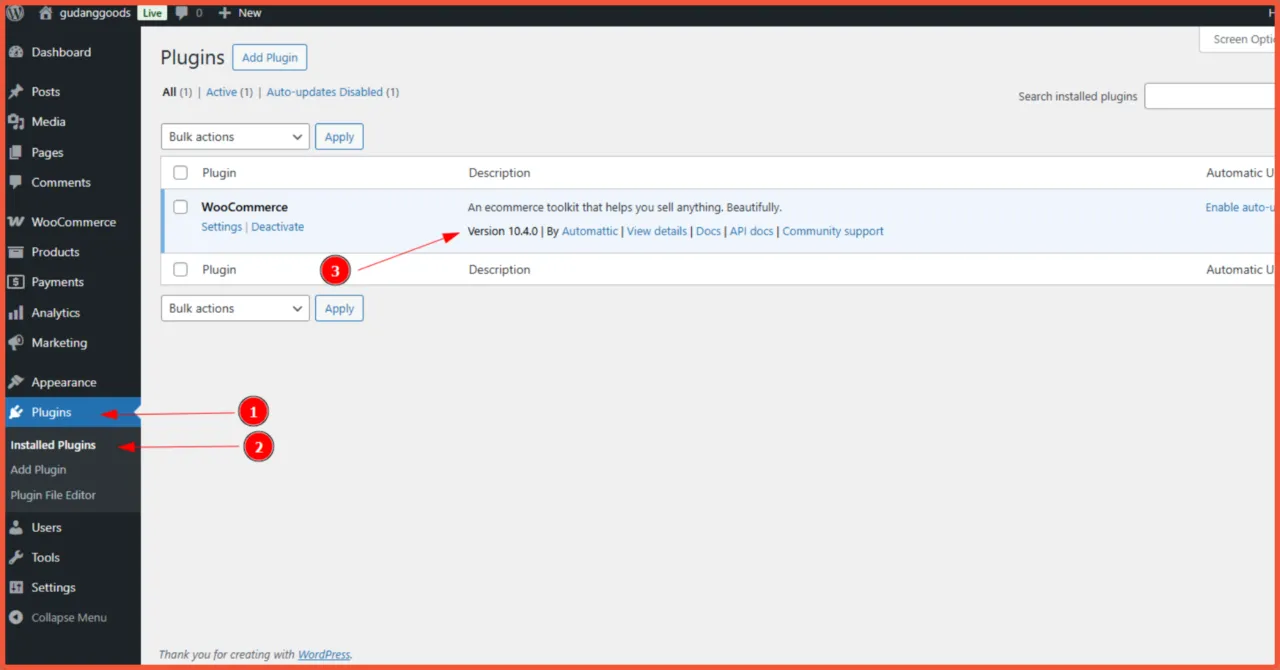
Cek versi WooCommerce dari menu Plugins di dashboard WordPress
B. Melalui Menu WooCommerce
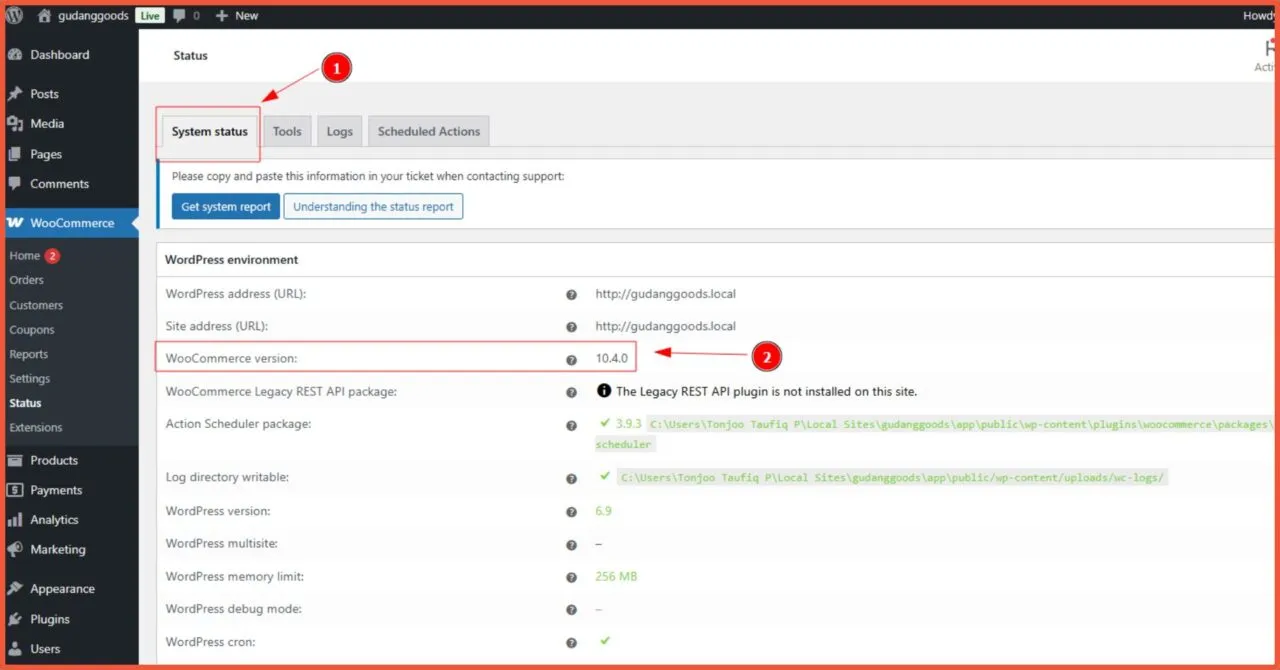
1. Dari dashboard WordPress masuk ke menu WooCommerce > Status.
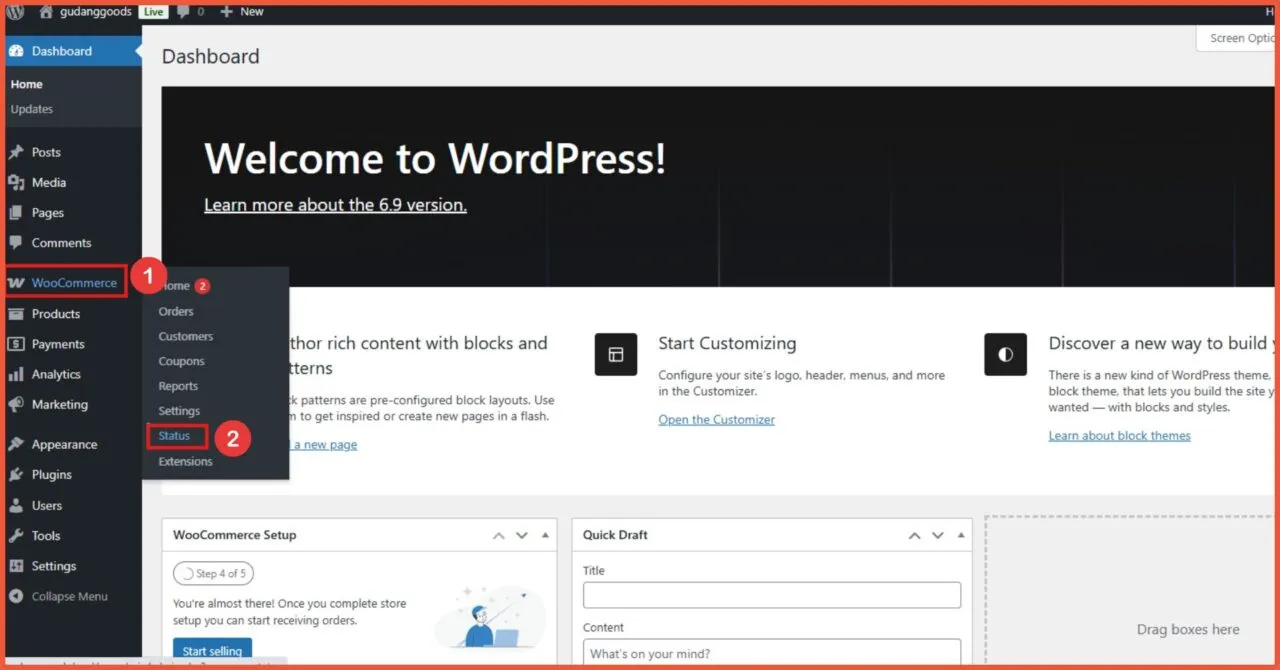
2. Masuk ke tab System Status lalu cari kolom WooCommerce version, akan terlihat versi WooCommerce yang digunakan saat ini.
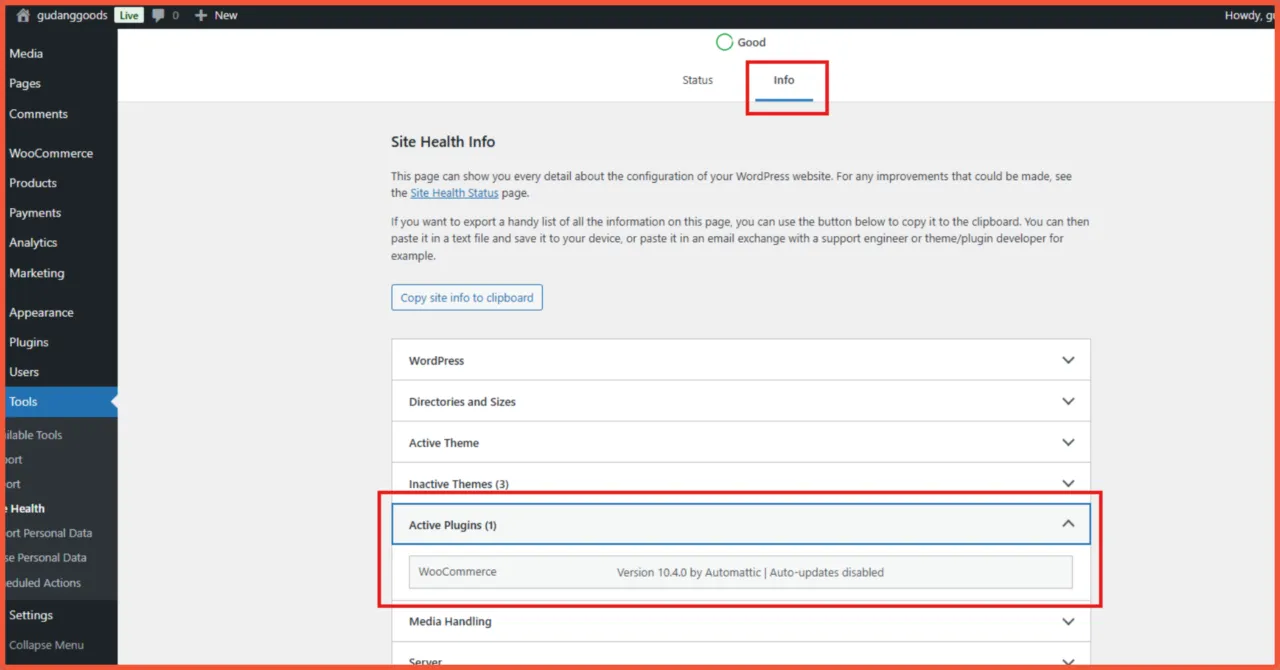
C. Melalui Menu Site Health
Site Health adalah halaman di backend WordPress yang berisi informasi tentang semua konfigurasi di website. Berikut langkah-langkah mengecek versi WooCommerce via Site Health:
1. Dari dashboard WordPress masuk ke menu Tools > Site Health.
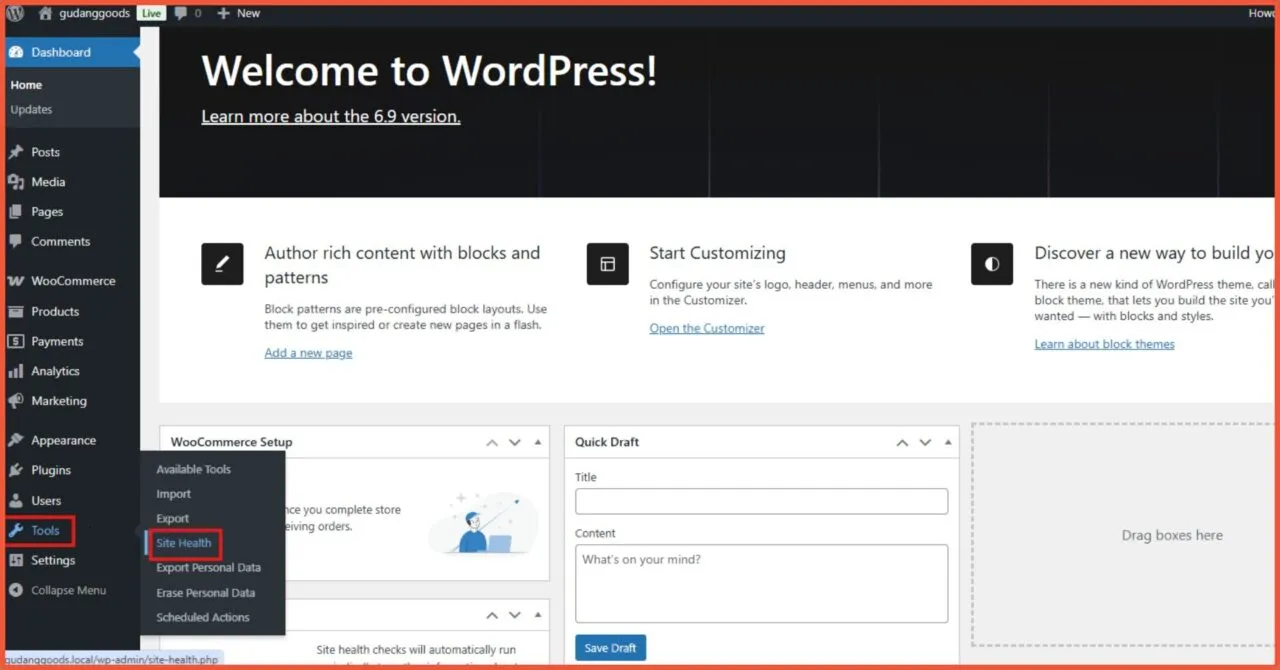
2. Setelah itu masuk ke tab Info, lalu cari kolom Active Plugins.
3. Pada kolom itu dapat dilihat versi WooCommerce yang sedang digunakan saat ini.
Cara Cek Versi WooCommerce Melalui File Website
Selain dari dashboard WordPress, untuk melihat versi WooCommerce juga dapat dilakukan melalui file website. Pengecekan versi WooCommerce melalui file website umumnya diperlukan dalam dalam kondisi teknis yang mendesak. Kondisi tersebut seperti tidak dapat mengakses dashboard hingga pasca backup dan restore.
Berikut adalah langka-langkah cara cek versi WooCommerce melalui file website di File Manager:
1. Buka File Manager.
2. Masuk ke direktori /wp-content/plugins/woocommerce/.
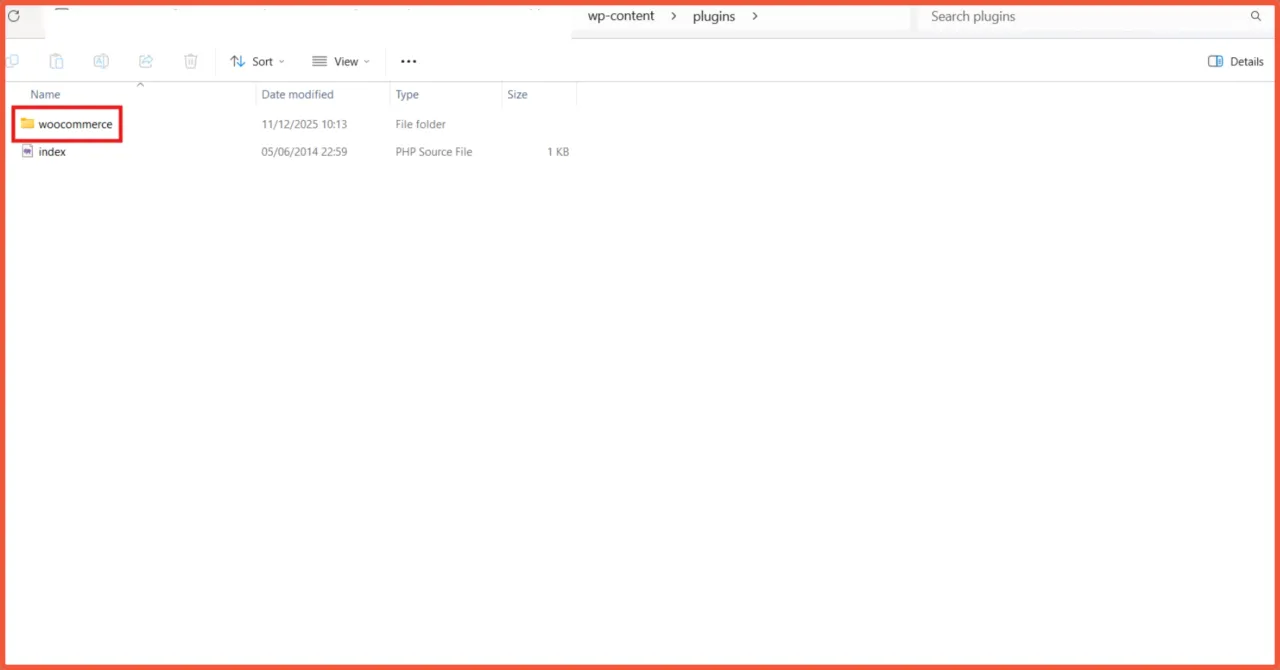
3. Cari file readme.txt.
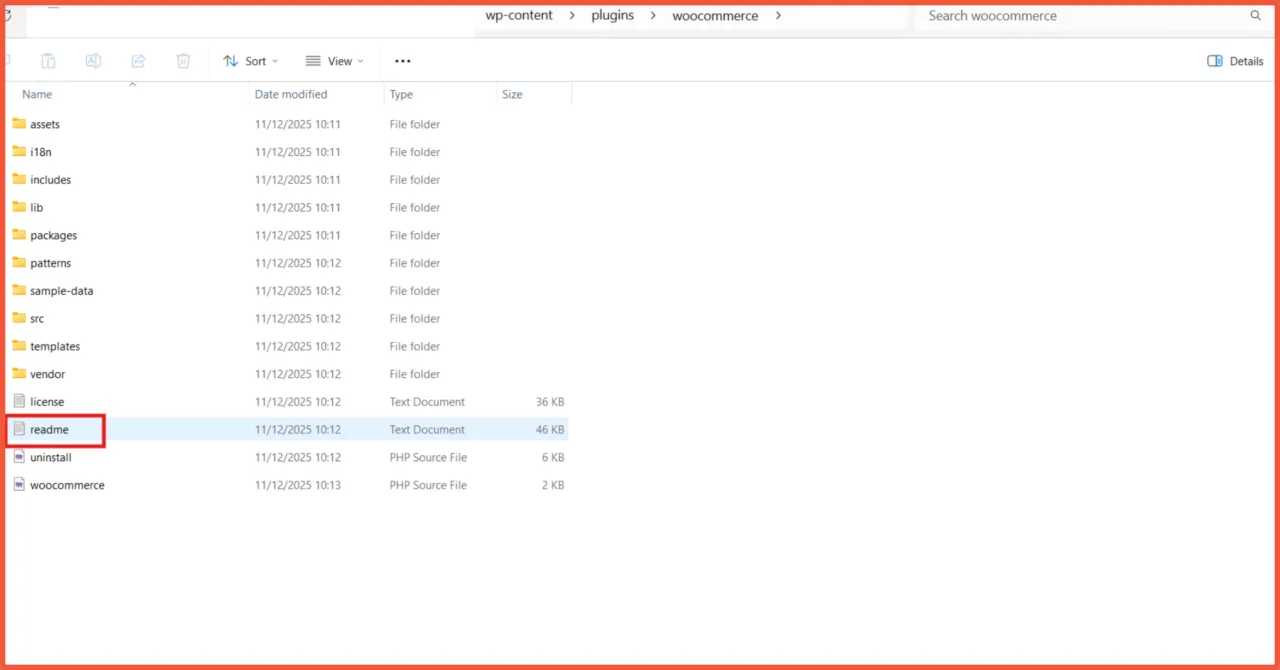
3. Lihat informasi versi yang ada di dalam file.
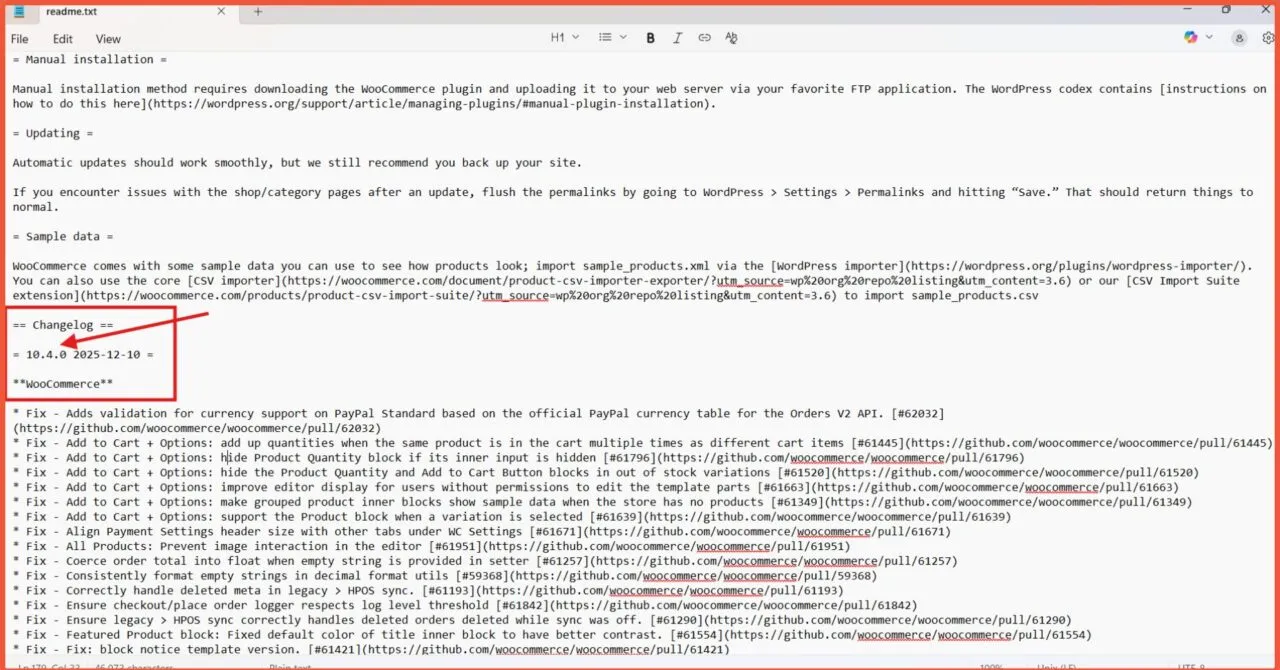
Versi WooCommerce di readme.txt terletak di baris Changelog
Apa yang Harus Dilakukan Jika Versi WooCommerce Sudah Outdated atau Tertinggal Jauh?
Setelah mengetahui versi WooCommerce yang sedang digunakan, Anda dapat membandingkannya dengan versi terbaru yang tersedia. Jika versi yang digunakan sudah tertinggal, Anda dapat mengikuti panduan update WooCommerce untuk melakukan pembaruan dengan langkah yang tepat.
Terdapat beberapa persiapan yang harus dilakukan sebelum melakukan update, yaitu:
- Backup
Sebelum melakukan update versi WooCommerce sangat disarankan untuk melakukan full backup mencakup seluruh file website dan database. Hal ini penting dilakukan untuk mengantisipasi kemungkinan terjadinya error setelah update. - Cek Kompatibilitas dengan Tema dan Plugin
Selain backup menyeluruh, yang juga harus dilakukan sebelum mengupdate versi Woocommerce adalah cek kompatibilitas dengan tema dan plugin yang terpasang di website. Hal ini penting untuk meminimalkan risiko hilangnya fungsi tertentu dan gangguan operasional toko online setelah melakukan update.
Dengan mempertimbangkan kedua aspek tersebut, proses update WooCommerce dapat dilakukan dengan lebih aman.
Setelah melakukan update atau perubahan pada WooCommerce, pastikan perubahan tersebut sudah tampil dengan benar di website. Jika tampilan masih menunjukkan informasi lama, Anda dapat melakukan clear cache WooCommerce agar cache versi sebelumnya tidak mengganggu tampilan website.
Berhasil Mengecek Versi WooCommerce Website Toko Online Anda?
Itulah tadi cara mengecek versi WooCommerce pada website toko online. Mengetahui versi WooCommerce secara berkala merupakan salah satu langkah penting dalam menjaga toko tetap aman dan kompatibel. Jika Anda membutuhkan bantuan untuk memantau performa, melakukan pemeliharaan, dan meningkatkan aspek teknis toko WooCommerce, Tonjoo menyediakan jasa optimasi toko online yang dapat disesuaikan dengan kebutuhan bisnis Anda.


Updated on October 7, 2026 by Admin Tonjoo