


Cara Mengganti Mata Uang di WooCommerce
Published on
Mata uang adalah salah satu elemen penting dalam toko online. Jika mata uang yang digunakan tidak sesuai dengan target pasar, hal ini dapat membingungkan calon pembeli. Kabar baiknya adalah WooCommerce sudah menyediakan fitur bawaan untuk mengganti mata uang toko tanpa memerlukan plugin tambahan. Anda hanya perlu mengubah beberapa pengaturan dasar melalui dashboard WordPress.
Pada tutorial kali ini, Anda akan mempelajari cara mengganti mata uang di WooCommerce. Jadi, ikuti tutorial ini sampai selesai ya.
Daftar Isi
Cara Kerja Mata Uang di WooCommerce
Secara default, WooCommerce hanya menggunakan satu mata uang utama untuk seluruh toko. Mata uang ini akan tampil pada berbagai bagian website toko online. Bagian-bagian tersebut seperti halaman produk, keranjang belanja, checkout, hingga invoice dan email pemesanan.
Satu hal yang perlu dipahami adalah mengganti mata uang tidak otomatis mengonversi harga produk. Artinya, jika sebelumnya harga produk tertulis 100 USD lalu Anda menggantinya ke mata uang Rupiah, harga tetap tertera 100 namun simbolnya menjadi Rupiah. Karena itu setelah mengganti mata uang, Anda perlu memastikan harga produk tetap sesuai.
Persiapan Sebelum Mengganti Mata Uang
Sebelum mengganti mata uang, terdapat beberapa persiapan yang harus dilakukan, yaitu:
1. Saat akan mengganti mata uang di WooCommerce, pastikan untuk melakukan backup terlebih dahulu. Backup website sangat penting dilakukan untuk mengantisipasi kehilangan data karena proses penggantian mata uang. Jika belum tahu caranya, silakan membaca tutorial cara backup WordPress.
2. Jika Anda menggunakan payment gateway, seperti Midtrans, Paypal, atau Xendit, pastikan payment gateway tersebut mendukung mata uang yang Anda pilih. Tidak semua payment gateway mendukung mata uang.
Kapan Perlu Mengganti Mata Uang di WooCommerce?
Anda perlu mengganti mata uang di WooCommerce ketika mata uang default toko tidak sesuai dengan target pasar atau sistem pembayaran yang digunakan. Berikut kondisi yang paling umum:
- Target pelanggan Anda berbeda negara
Jika awalnya toko menargetkan pasar internasional (USD), lalu fokus ke Indonesia, maka sebaiknya ubah ke Rupiah (IDR) agar pelanggan lebih nyaman melihat harga. - Website Anda dibuat dari template/demo luar negeri
Banyak theme WooCommerce bawaan luar menggunakan USD atau EUR. Kalau toko Anda beroperasi di Indonesia, mengganti mata uang ke IDR adalah langkah wajib. - Payment gateway hanya mendukung mata uang tertentu
Beberapa payment gateway lokal seperti Midtrans atau Xendit lebih optimal jika toko menggunakan IDR. Jika mata uang tidak sesuai, metode pembayaran bisa error atau tidak muncul di checkout.
Cara Mengganti Mata Uang di WooCommerce
Terdapat dua metode yang dapat Anda gunakan untuk mengganti mata uang di WooCommerce, yaitu menggunakan fitur bawaan WooCommerce dan plugin tambahan. Ikuti langkah-langkah berikut untuk mengganti mata uang di WooCommerce.
Cara Mengganti Mata Uang Tanpa Plugin
Ikuti langkah-langkah berikut ini untuk mengganti mata uang di WooCommerce tanpa plugin:
1. Dari dashboard WordPress > WooCommerce > Settings > General.
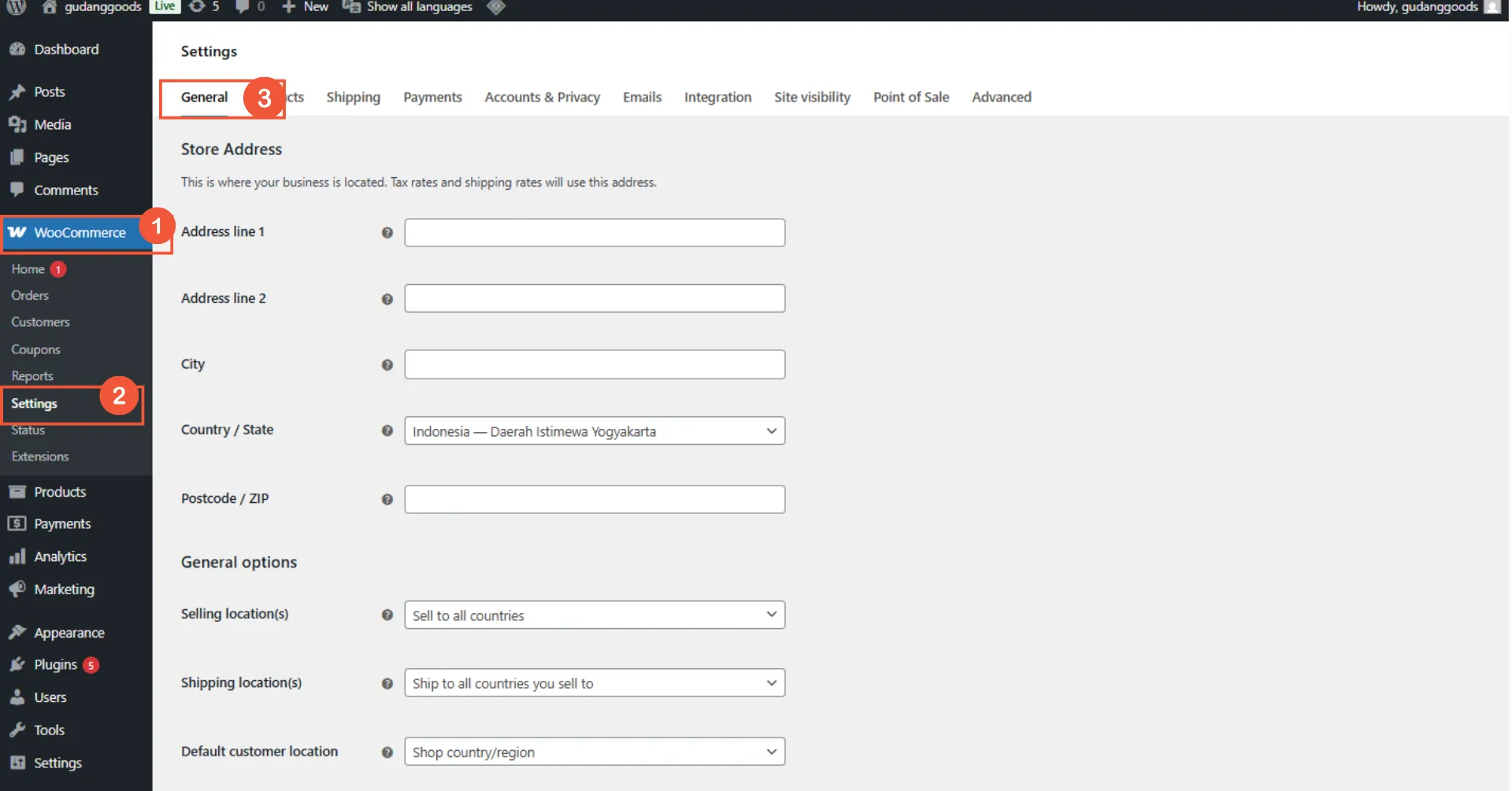

2. Gulir halaman ke bawah, temukan tab Currency Options, di sini pengaturan mata uang WooCommerce berada.
3. Klik dropdown pada bagian Currency lalu pilih mata uang yang Anda inginkan. Beberapa mata uang populer antara lain:
- Indonesian Rupiah (IDR)
- US Dollar (USD)
- Euro (EUR)
- Singapore Dollar (SGD)
Jika toko online Anda menargetkan pembeli dari Indonesia, pilih Indonesian Rupiah (IDR).
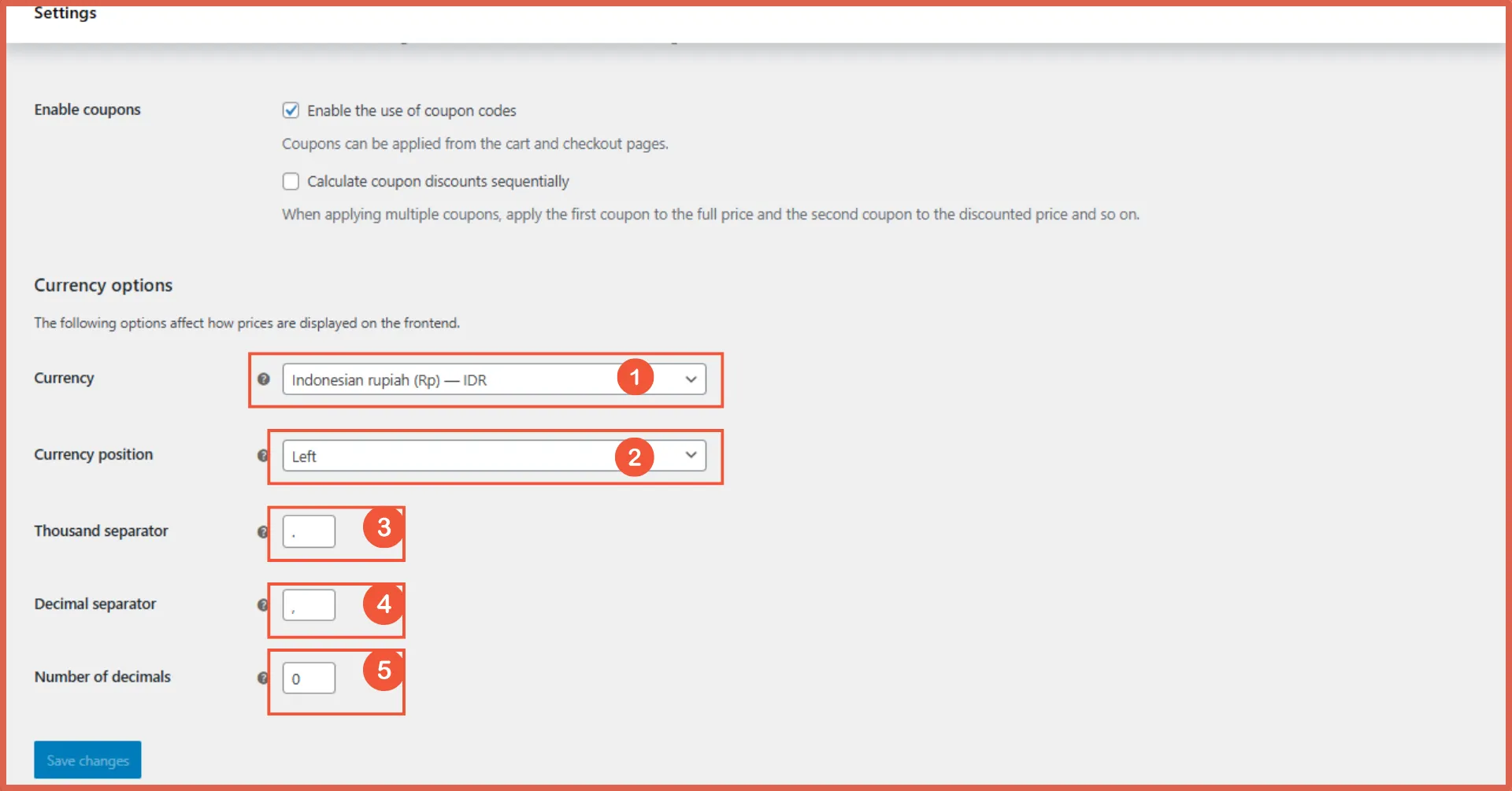
4. Pada kolom Thousand Separator, Anda dapat mengatur pemisah ribuan sesuai dengan mata uang yang Anda gunakan. Misalnya dalam mata uang Rupiah tanda pemisah yang digunakan adalah titik (.).
5. Pada kolom Decimal Separator, Anda dapat menentukan pemisah angka desimal sesuai mata uang. Sebagai contoh pada mata uang Rupiah pemisah desimal yang digunakan adalah koma (,).
6. Pada kolom Number of Decimals, Anda dapat menentukan desimal untuk ditampilkan pada display harga. Karena mata uang Rupiah tidak ada pecahan uang dalam bentuk desimal, Anda dapat menambahkan 0 di belakang koma.
7. Setelah memilih mata uang, scroll ke bawah lalu klik tombol Save changes. Jika berhasil, WooCommerce akan menyimpan pengaturan dan mata uang toko akan berubah.
Mengganti Mata Uang di WooCommerce menggunakan Plugin CURCY
Jika target pasar berasal dari luar negeri, perlu menyesuaikan agar toko online Anda memiliki fitur mult-currency. Agar website toko online WooCommerce Anda memiliki fitur multi-currency, kami merekomendasikan plugin CURCY. Ikuti langkah-langkah berikut ini untuk mengganti mata uang di WooCommerce menggunakan plugin CURCY:
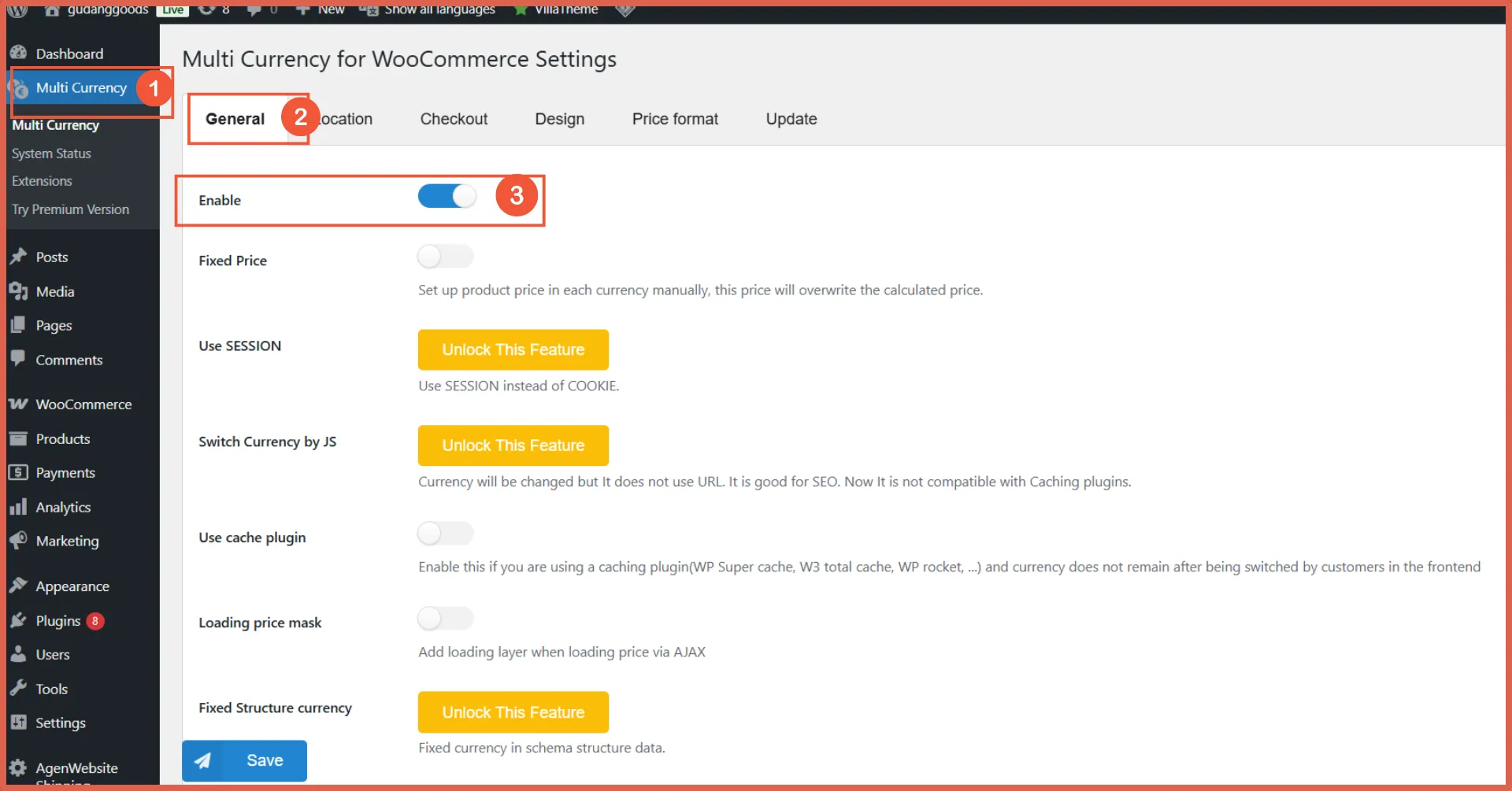
1. Dari dashboard WordPress, masuk ke menu Multi Currency > General.
2. Klik toggle Enable untuk mengaktifkan fitur multi currency.
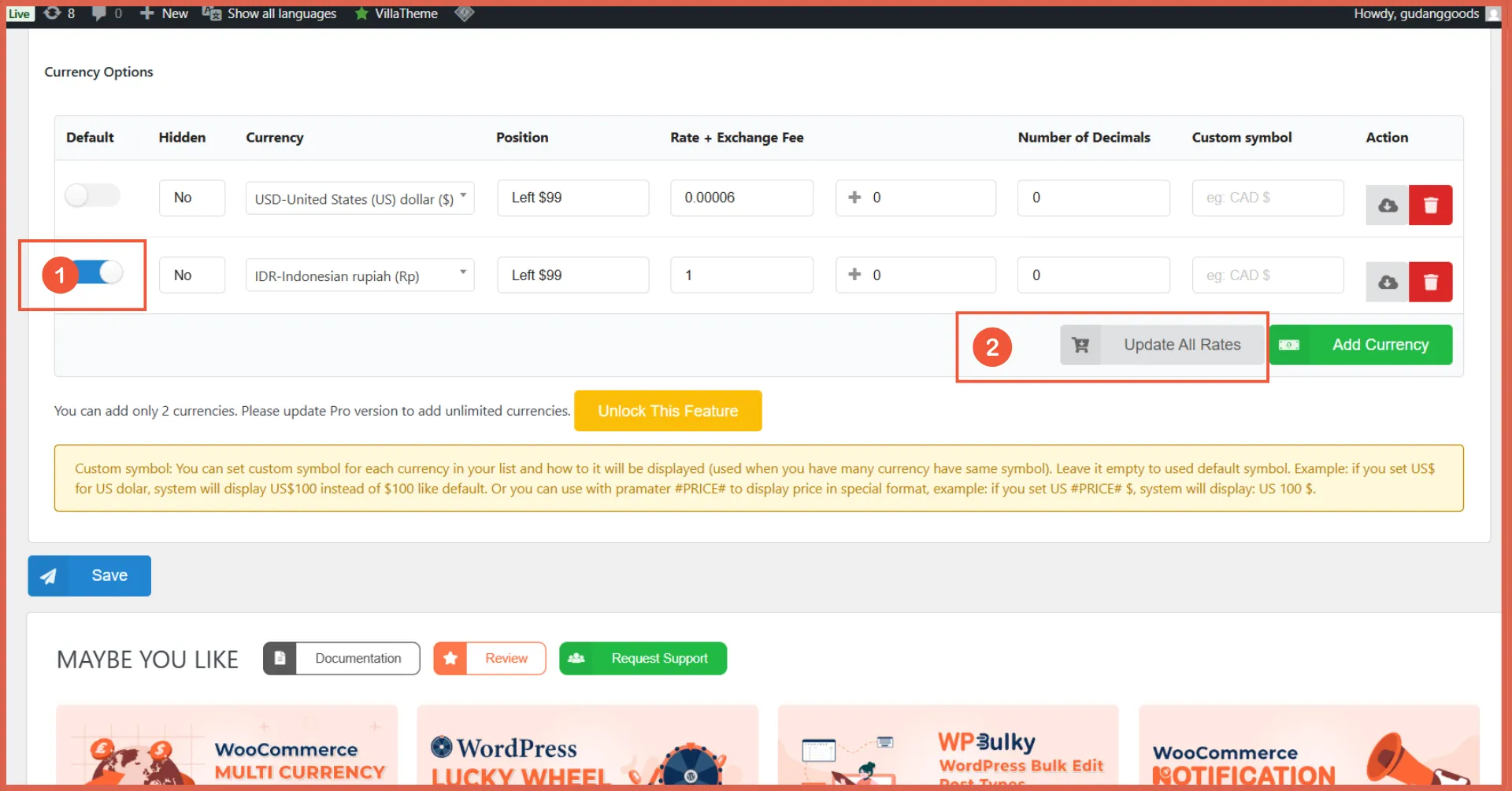
3. Gulir ke bawah sampai menu Currency Options. Klik Add Currency untuk menambahkan mata yang lain.
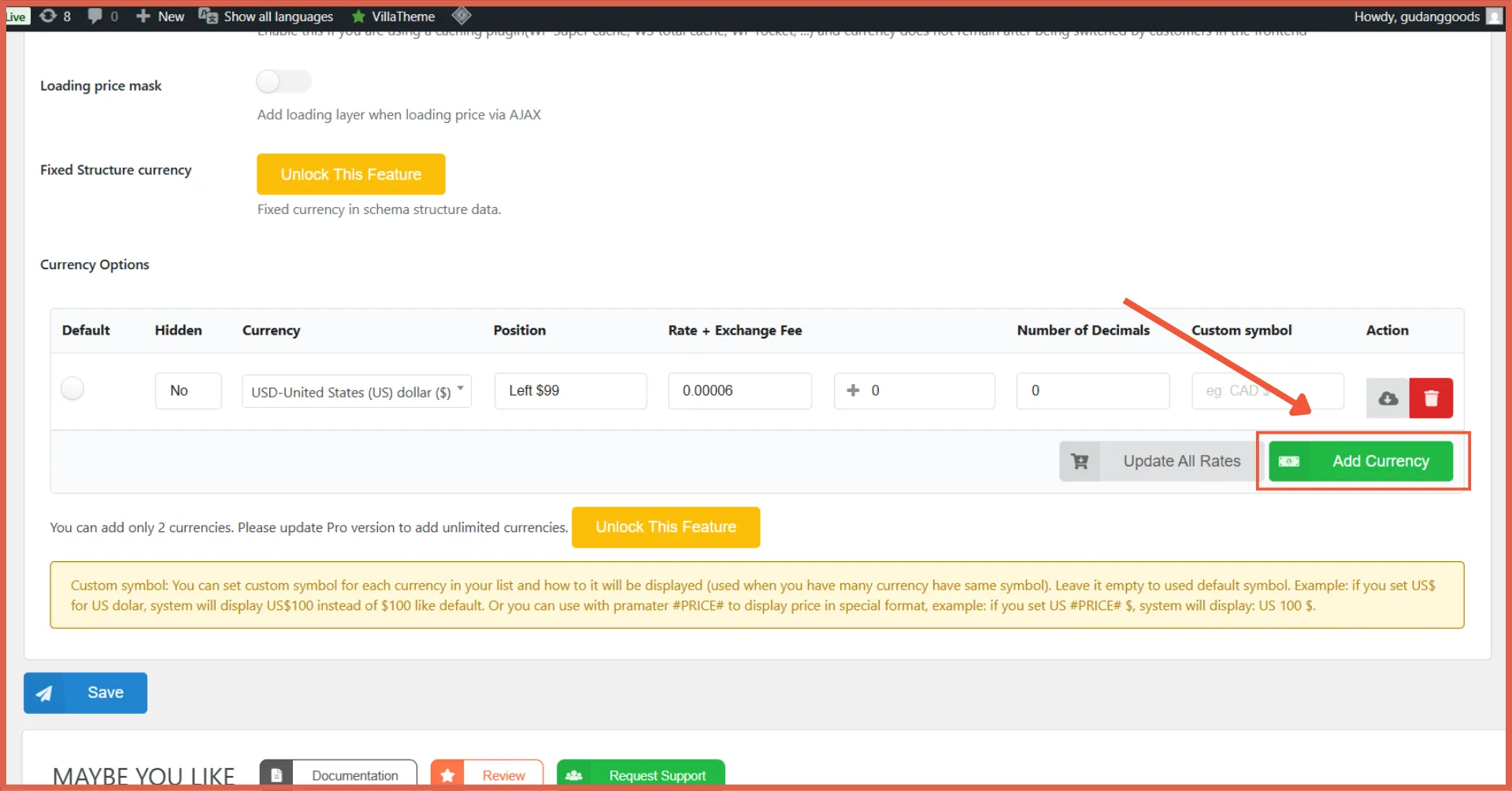
3. Setelah ditambahkan, pilih salah satu uang sebagai default di toko online.
4. Untuk menentukan rate, klik Update All Rates.
Keunggulan Plugin CURCY
Jika Anda tak mau kerepotan mengelola banyak mata uang secara manual, CURCY bisa menjadi pilihan. Berikut adalah keunggulan plugin CURCY:
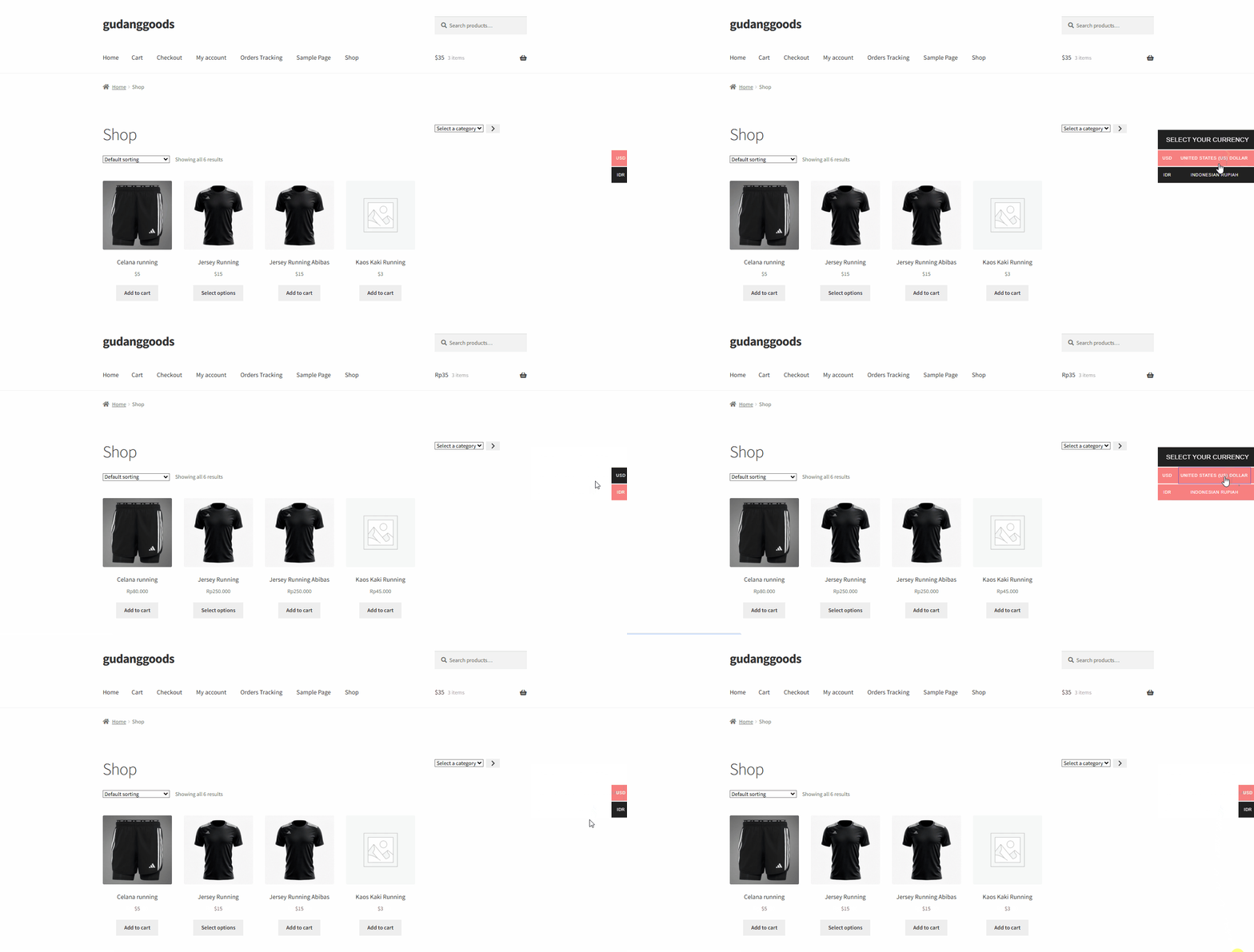
- Dukungan banyak mata uang: CURCY termasuk plugin multi-currency populer karena kemampuannya mendukung banyak mata uang. Pada versi gratis, CURCY menyediakan opsi hingga dua mata uang. Untuk toko online WooCommerce yang menargetkan pasar luar negeri, fitur ini sudah sangat cukup.
- Pengaturan checkout yang fleksibel: Bukan hanya memungkinkan pelanggan melihat harga dalam mata uang yang berbeda, Curcy menawarkan pilihan mata uang saat pengunjung melakukan checkout. Pelanggan dapat melakukan checkout sesuai dengan pilihan mata uang mereka.
- Kurs mata uang otomatis dan manual: Menggunakan CURCY, Anda dapat menentukan kurs mata uang secara otomatis dan manual. Untuk menentukan kurs otomatis, Anda perlu berlangganan CURCY versi pro. Namun, jika tak masalah untuk menentukan kurs secara manual, versi gratis sudah sangat cukup.

Masalah Umum Saat Mengganti Mata Uang
Setelah mengganti mata uang di WooCommerce, terkadang perubahan tidak langsung terlihat. Untuk membantu Anda, berikut beberapa masalah yang paling sering terjadi saat mengganti mata uang di WooCommerce beserta solusinya:
- Mata uang tidak berubah di halaman produk: Biasanya terjadi karena website masih menampilkan data lama dari cache. Solusinya, lakukan clear cache pada plugin cache yang Anda gunakan. Silakan baca artikel cara clear cache WooCommerce untuk tutorial selengkapnya.
- Simbol mata uang yang tidak muncul sesuai format: Hal ini umumnya disebabkan oleh pengaturan format mata uang yang belum tepat. Solusinya, periksa kembali opsi Currency Position serta pengaturan thousand separator dan decimal separator.
- Harga jadi aneh, misalnya ada angka desimal yang tidak perlu: Masalah ini muncul karena WooCommerce masih menampilkan angka desimal secara otomatis. Solusinya, ubah pengaturan Number of Decimals menjadi 0 agar harga tampil lebih rapi.
Berhasil Mengganti Mata Uang di WooCommerce?
Mengganti mata uang di WooCommerce sebenarnya cukup mudah karena dapat dilakukan melalui pengaturan bawaan. Namun agar hasilnya optimal, Anda tetap harus memastikan format harga sudah sesuai. Dengan pengaturan mata uang yang tepat, toko online Anda akan terlihat profesional dan nyaman digunakan oleh pelanggan.
Jika Anda sudah memiliki toko WooCommerce tetapi masih membutuhkan penyesuaian pada struktur, performa, atau pengelolaan toko, Tonjoo dapat membantu melalui jasa optimasi toko online yang disesuaikan dengan kebutuhan bisnis Anda. Dengan optimasi yang tepat, pengaturan toko dapat berjalan lebih optimal sehingga memberikan pengalaman berbelanja yang lebih baik bagi pelanggan. Hubungi Tonjoo untuk mendiskusikan kebutuhan optimasi toko WooCommerce Anda.


Updated on October 6, 2026 by Admin Tonjoo