


Cara Menambahkan Produk di WooCommerce
Published on
Banyak pemilik toko online berbasis WooCommerce yang kesulitan saat menambahkan produk. Kebanyakan bingung harus mengisi kolom apa saja, tidak paham perbedaan produk sederhana dan produk variasi, hingga lupa mengatur stok dan ongkir. Akibatnya, halaman produk terlihat tidak profesional, informasi tidak lengkap, dan pelanggan ragu untuk membeli.
Jika hal ini terjadi terus menerus, toko online Anda akan sulit berkembang walaupun traffic sudah cukup besar. Untuk itu artikel ini akan memandu Anda untuk mempelajari cara menambahkan produk di WooCommerce, lengkap dengan berbagai variasi produknya. Jadi, baca artikel ini sampai selesai, ya.
Daftar Isi
Persiapan Sebelum Menambahkan Produk di WooCommerce
Sebelum menambahkan produk ke WooCommerce, terdapat beberapa hal penting yang perlu dipersiapkan agar proses input produk berjalan lancar dan katalog tertata rapi. Persiapan tersebut antara lain:
1. WooCommerce Aktif
Pertama, pastikan WooCommerce telah terinstal dan aktif. Jika baru pertama kali digunakan, selesaikan setup wizard yang muncul. Selain itu gunakan tema yang kompatibel dengan WooCommerce agar tampilan dapat berfungsi optimal. Bila Anda belum menginstall WooCommerce, Anda dapat membaca tutorial cara install WooCommerce terlebih dulu.
2. Mengatur Konfigurasi dasar toko
Persiapan kedua adalah mengatur konfigurasi dasar toko. Lewat menu WooCommerce → Settings, tentukan alamat dan lokasi toko, tujuan penjualan, serta mata uang yang digunakan. Pada tab pengiriman buat zona pengiriman dan metode yang relevan, seperti flat rate, gratis ongkir, atau integrasi dengan ekspedisi tertentu.
Jenis-Jenis Produk di WooCommerce
Sebelum mulai menambahkan produk ke toko online, ternyata terdapat beberapa jenis produk yang dapat ditambahkan di WooCommerce. Berikut adalah jenis-jenis produk yang dapat ditambahkan di WooCommerce:
1. Produk Sederhana (Simple Product)
Simple Product adalah jenis produk yang paling sederhana di WooCommerce. Disebut sederhana karena produk jenis ini tidak memiliki variasi pilihan seperti ukuran atau warna yang berbeda-beda. Contohnya satu jenis buku atau satu model mug. Jenis ini cocok untuk produk yang dijual dalam satu bentuk dan satu spesifikasi saja.
2. Produk dengan Variasi (Variable Product)
Jenis produk WooCommerce yang kedua adalah produk dengan variasi atau variable product. Produk dengan variasi digunakan ketika sebuah produk memiliki beberapa pilihan, misalnya ukuran (S, M, L) atau warna (hitam, putih, biru). Setiap kombinasi variasi umumnya memiliki harga, stok, SKU, dan warna yang berbeda. Jenis produk ini ideal untuk bisnis fashion, sepatu, atau produk yang menawarkan beberapa pilihan kepada pelanggan dalam satu halaman produk.
3. Grouped Product
Jenis produk WooCommerce yang ketiga adalah grouped product atau bundel. Produk jenis ini adalah kombinasi beberapa produk yang dijual sebagai satu paket. Misalnya paket skincare berisi beberapa item, atau paket hemat yang menggabungkan beberapa produk dengan harga khusus.
Secara default, WooCommerce mendukung Grouped Product (mengelompokkan beberapa produk sederhana dalam satu halaman), sementara untuk bundling yang lebih kompleks biasanya membutuhkan plugin tambahan. Jenis produk ini cocok untuk strategi penjualan paket, upselling, atau penawaran bundel dengan nilai lebih bagi pelanggan
4. Downloadable Product
Bukan hanya produk fisik, WooCommerce juga sudah mendukung penjualan downloadable product. Downloadable product adalah produk digital yang dapat diunduh oleh pembeli setelah pembayaran berhasil. Contohnya downloadable product antara lain e-book, template desain, file audio, atau software. Saat menambahkan produk ini, Anda akan diminta memasukkan file atau URL unduhan, jumlah maksimum unduhan, dan masa berlaku unduhan. Produk terunduh bisa digabung dengan produk fisik atau berdiri sendiri sebagai produk digital murni.
5. Virtual Product
Selain downloadable product, WooCommerce mendukung penjualan produk digital lain, yaitu virtual product. Produk virtual adalah produk tanpa bentuk fisik dan tidak memerlukan pengiriman, misalnya jasa konsultasi, layanan pembuatan desain, kursus online (akses), atau tiket acara. Pada produk virtual, pengaturan pengiriman (shipping) dinonaktifkan karena tidak ada barang yang dikirim. Jenis ini sangat berguna bagi pelaku bisnis jasa atau layanan yang ingin menjualnya lewat WooCommerce.
6. Affiliate Product
Affiliate product adalah produk milik orang lain yang Anda promosikan. Dari promosi tersebut, Anda akan mendapatkan komisi setiap kali ada orang yang membeli sebuah produk dari tautan khusus milik Anda.
Cara Menambahkan Produk di WooCommerce
Setelah memahami berbagai variasi produk, langkah selanjutnya adalah memahami cara menambahkan produk di WooCommerce. Berikut adalah langkah menambahkan produk di WooCommerce sesuai dengan jenis-jenis produk yang didukung.
Input Produk di WooCommerce
Untuk memulai input produk di WooCommerce, dari dashboard WordPress silakan masuk ke menu Products > Add New. Lalu langkah selanjutnya adalah:
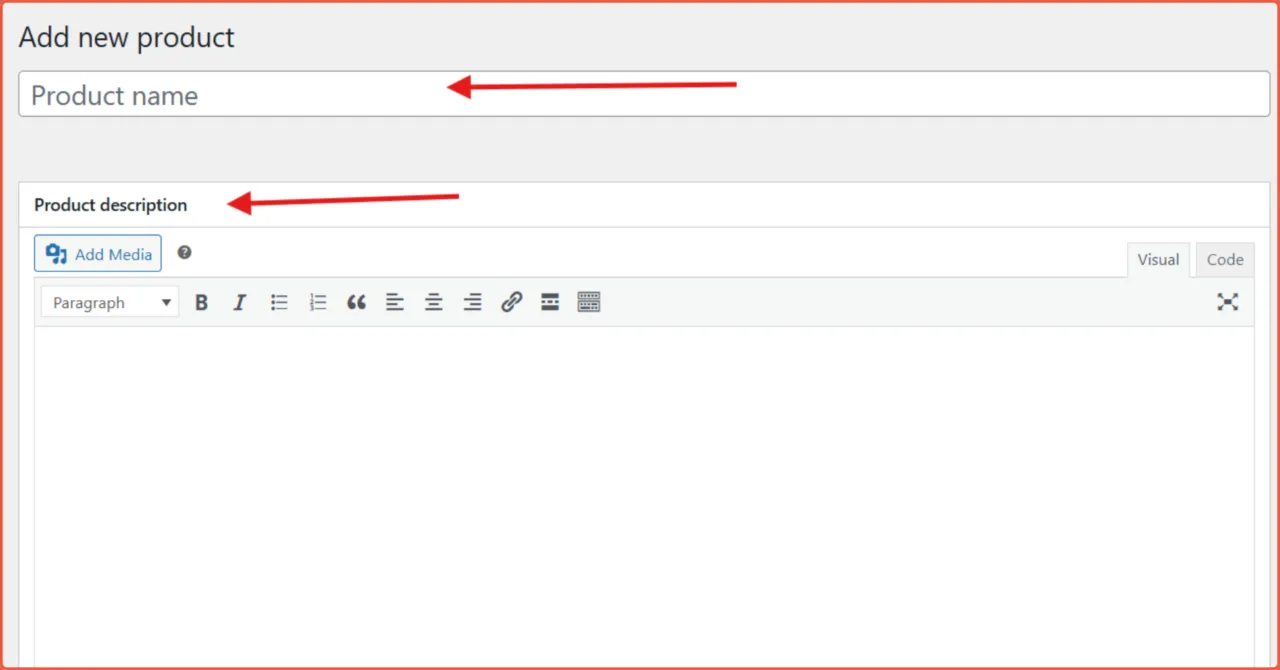
1. Menambahkan Judul dan Deskripsi
Pada bagian ini, masukkan judul dan deskripsi produk.

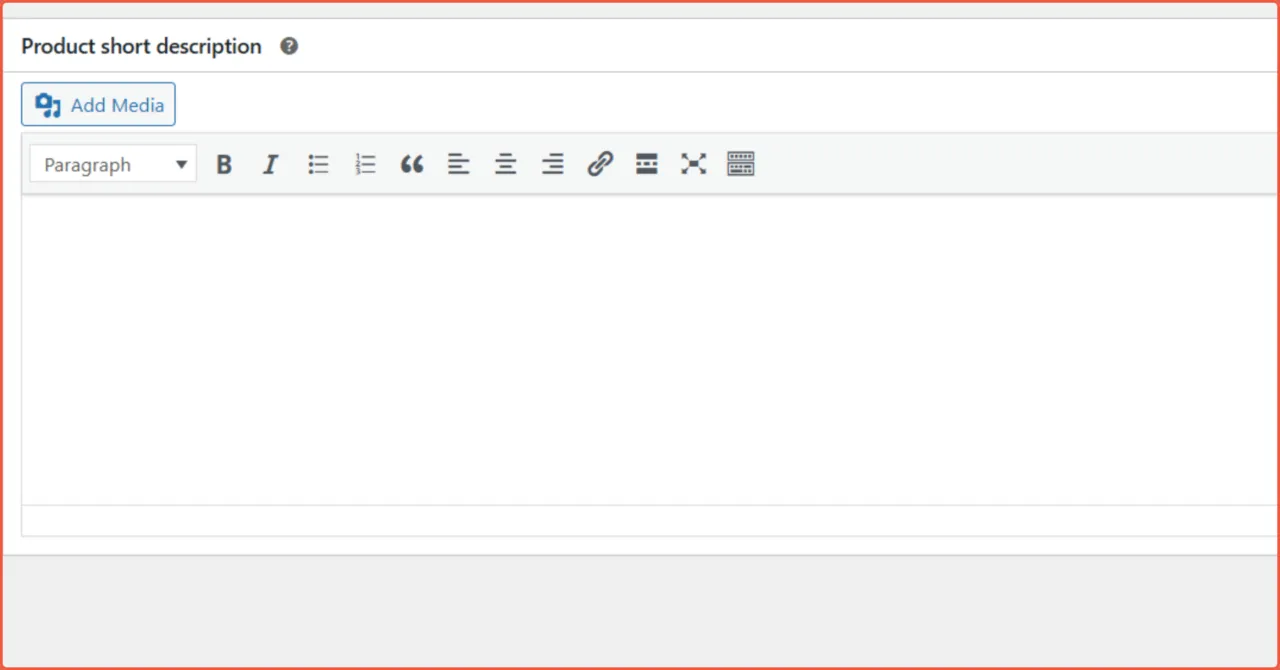
2. Menambahkan Deskripsi Singkat
Deskripsi singkat biasanya akan muncul di samping gambar utama produk. Deskripsi singkat berfungsi untuk menarik perhatian pelanggan dan mendorong mereka agar melihat deskripsi produk yang lebih lengkap.
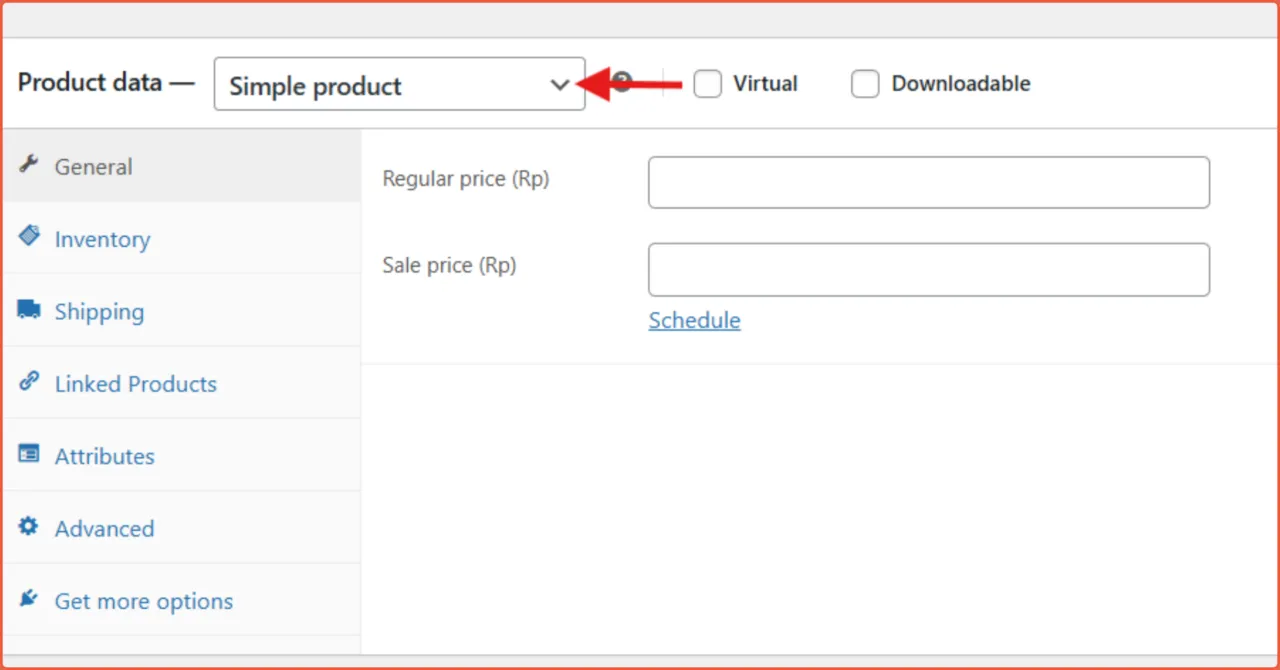
3. Pilih Jenis Produk
Pilih jenis produk yang ingin Anda tambahkan. Jika Anda menjual produk digital atau jasa, silakan centang checkbox Virtual dan Downloadable. Untuk produk virtual tidak membutuhkan perhitungan ongkos kirim.
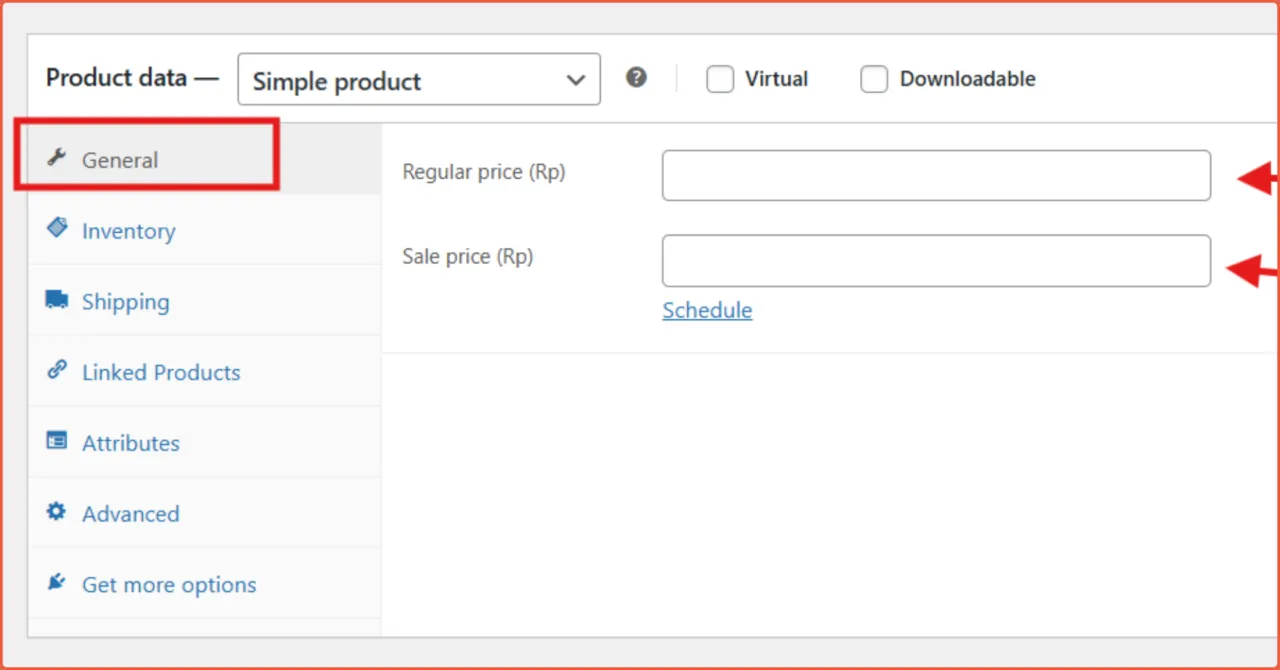
4. Menambahkan Harga
Opsi harga sangat wajib untuk diisi, karena produk tidak akan ditampilkan jika kolom harga kosong. Cara menambahkan harga adalah masuk ke tab General lalu tentukan:
- Regular price: Harga reguler.
- Sale price: Harga diskon, sifatnya opsional. Harga diskon juga dapat dijadwalkan berdasarkan tanggal tertentu. Untuk menjadwalkan diskon Anda dapat memilih opsi Schedule.>
5. Menambahkan Stok Produk
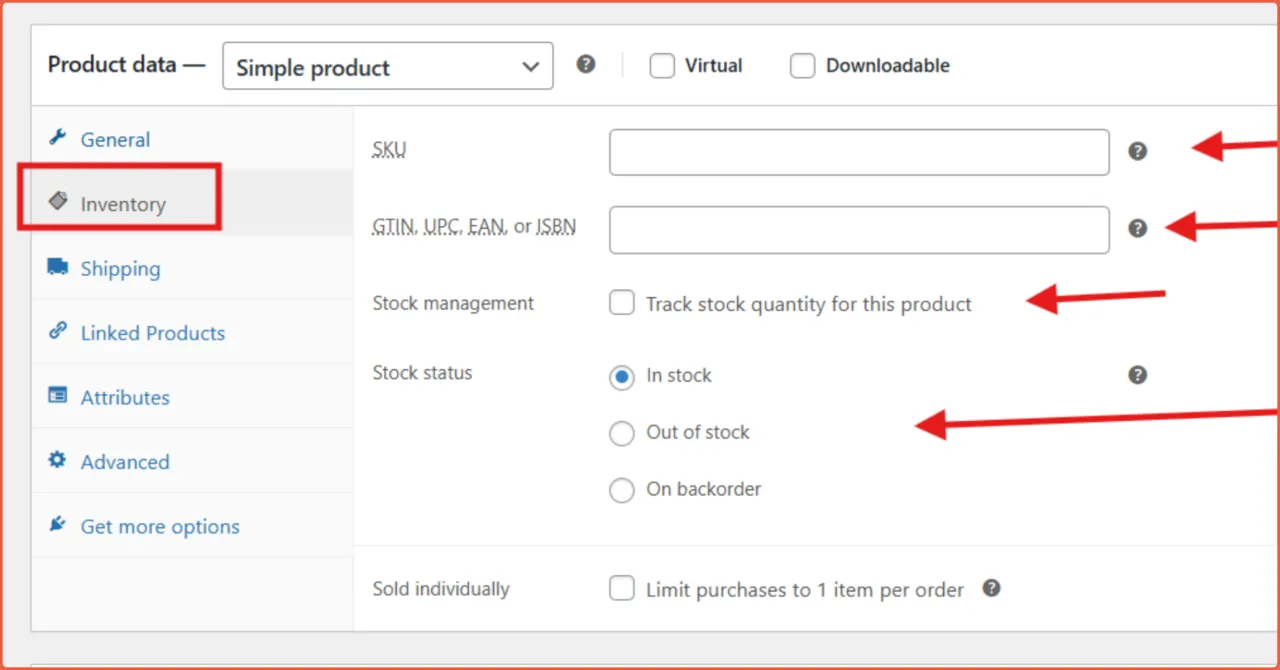
Untuk menambahkan stok produk dapat dilakukan pada tab Inventory. Pada pengaturan ini, Anda dapat mengelola stok produk dan membatasi pembelian produk dalam satu pesanan. Untuk mengelola stok, pengaturan yang dilakukan antara lain:
- SKU: Masukkan kode produk. Kode produk harus bersifat unik. Fungsi kode produk adalah untuk membedakan satu produk dengan produk lainnya.
- GTIN/ISBN: Masukkan kode unik untuk produk. Ini dapat membantu Anda mendaftarkan produk ke marketplace lain.
- Stock Management: Centang kolom ini jika ingin melacak kuantitas produk.
- Stock Status: Mengontrol apakah produk ditampilkan sebagai tersedia (In stock), tidak tersedia (Out of stock), dan dapat dipesan setelah produk tersedia kembali (On backorder).
- Sold individually: Centang opsi ini jika ingin membatasi item yang dapat dibeli oleh pelanggan.
Jika membutuhkan panduan yang lebih lengkap mengenai pengelolaan persediaan, Anda dapat membaca cara mengatur stok produk di WooCommerce.
6. Pengaturan Pengiriman
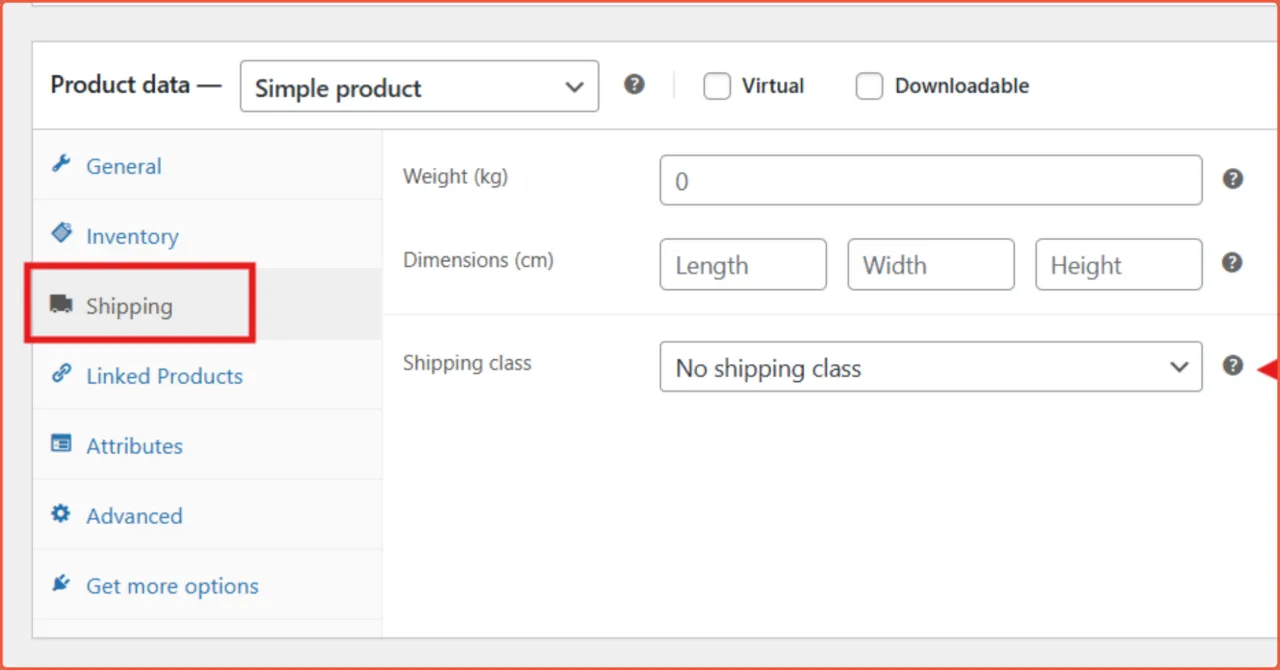
Pada menu pengaturan pengiriman, Anda dapat memasukkan berat dan dimensi produk. Dimensi dan berat produk akan digunakan untuk perhitungan ongkos kirim ketika pelanggan melakukan proses checkout. Pengaturan yang dapat dilakukan antara lain:
- Weight: Masukkan berat produk
- Dimensions: Masukkan dimensi produk yang meliputi panjang, lebar, dan tinggi.
- Shipping Class: Mengelompokkan produk pada kelas pengiriman tertentu.
7. Menambahkan Gambar
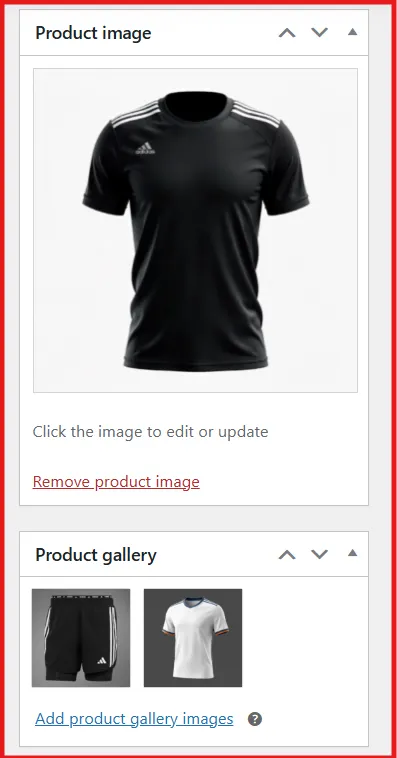
Masukkan gambar utama dan gambar galeri. Untuk menambahkan gambar produk dapat dilakukan melalui tab Set Featured Image dan Set Product Gallery di bilah sebelah kanan editor.

Selain gambar, Anda juga dapat memperkaya tampilan halaman produk dengan video galeri produk agar pelanggan mendapatkan gambaran yang lebih lengkap mengenai produk. Untuk menambahkan video ke galeri produk WooCommerce, Anda dapat mengikuti panduan khusus mengenai cara menambahkan video ke galeri produk.
8. Menambahkan Kategori
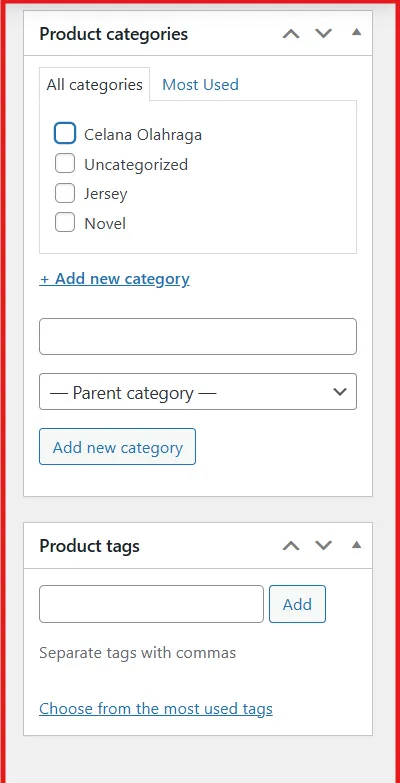
Kategori produk berfungsi untuk mengelompokkan produk berdasarkan jenis, brand, dan lain sebagainya. Klik Add new category untuk menambahkan kategori baru. Anda dapat menambahkan satu produk pada beberapa kategori yang sama.

Jika Anda ingin memahami pengelompokan produk lebih lanjut, Anda dapat mempelajari cara membuat kategori produk di WooCommerce.
9. Publish
Periksa kembali semua informasi yang sudah dimasukkan tadi. Jika sudah benar, klik tombol Publish untuk menampilkan produk di halaman website.
Cara Menambahkan Variable Product
Produk variasi adalah jenis produk yang kompleks karena setiap variasi memiliki data masing-masing. Jenis produk ini cocok jika Anda menjual satu produk yang memiliki variasi seperti ukuran, warna, dan tipe.
Jika Anda ingin menambahkan produk variasi, berikut adalah langkah-langkahnya:
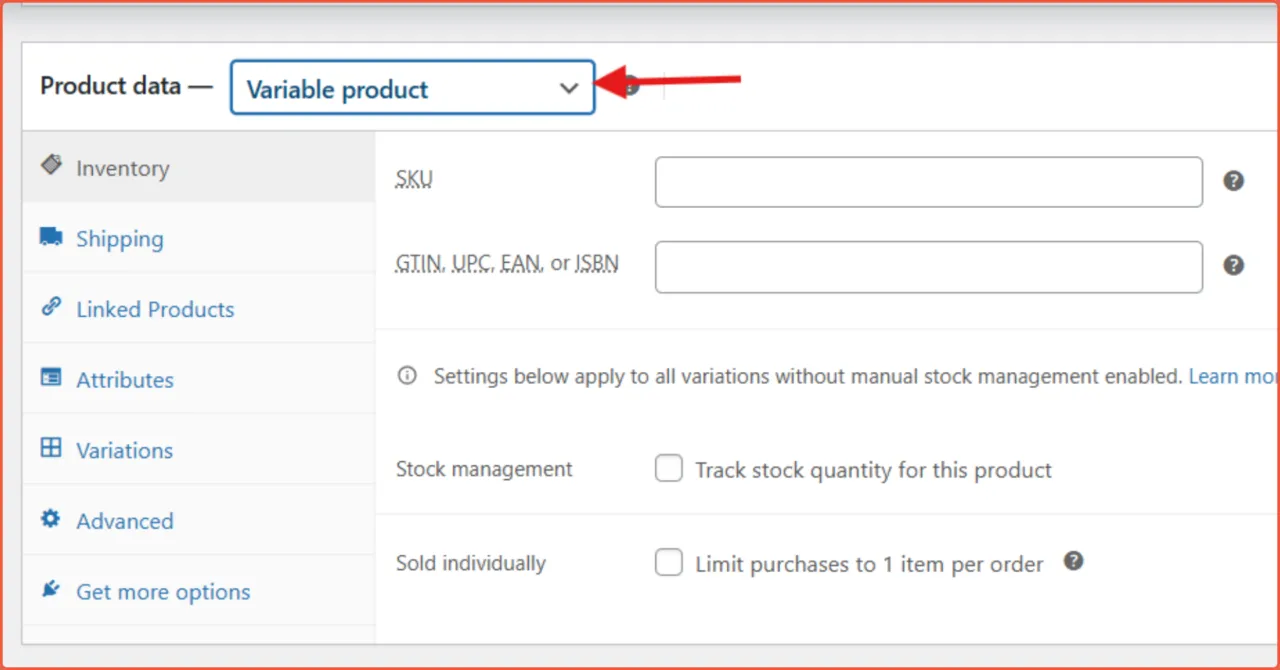
1. Atur Variable Product pada Product Data
- Untuk menggunakan produk variasi, pilih Variable Product pada opsi Product data
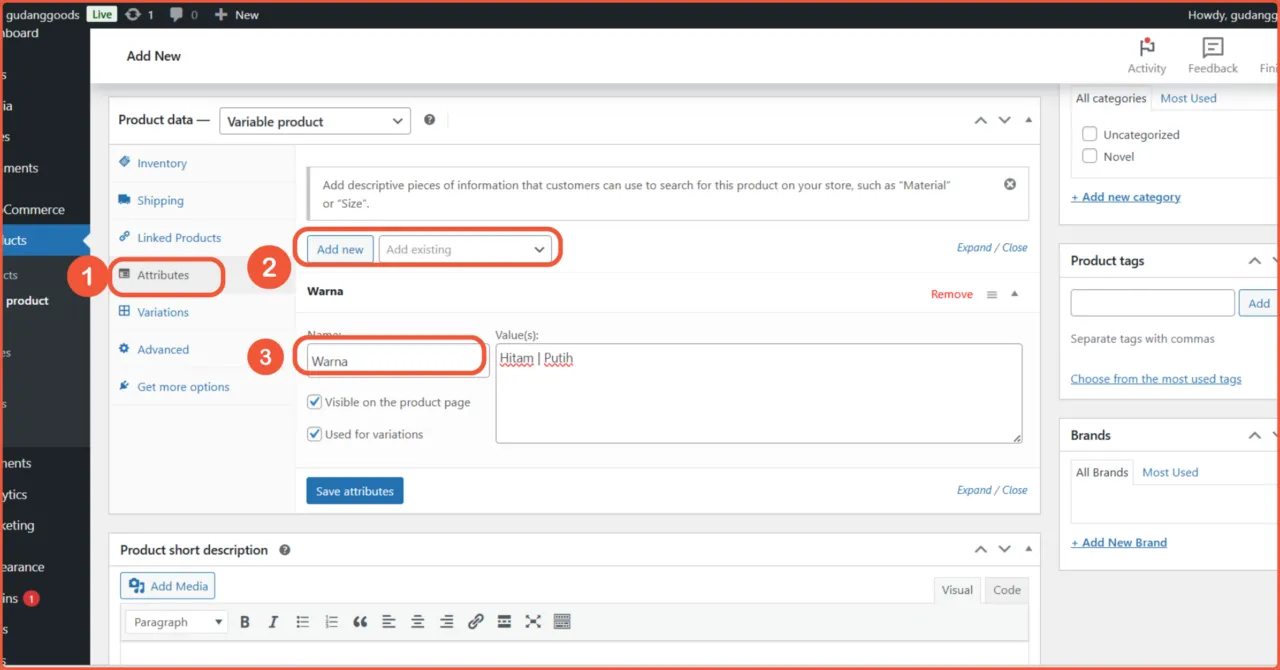
2. Buat Atribut untuk Variasi
- Buka tab Attributes
- Klik Add, isi kolom Name dan Values. Kolom Name bisa diisi dengan ukuran atau warna, sedangkan kolom values bisa diisi dengan ukuran S, L, atau Hitam I Putih.
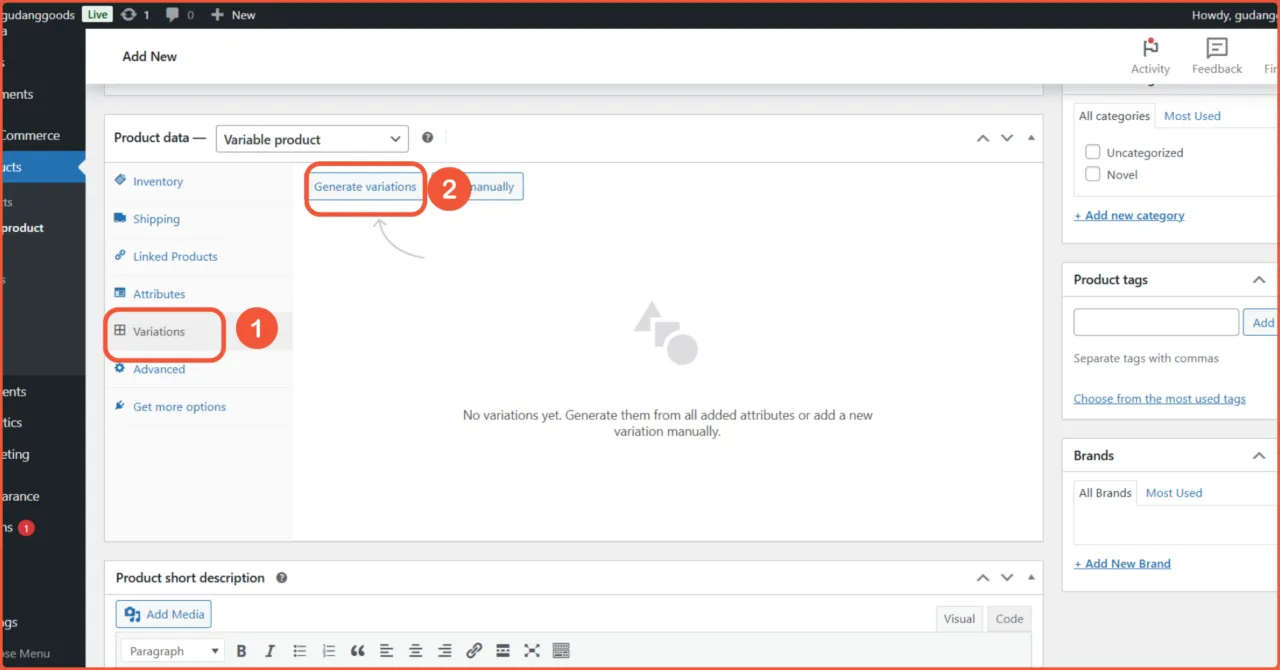
3. Buat Variasi dari Atribut
- Buka tab Variations
- Pilih Generate variations, lalu WooCommerce akan membuat kombinasi otomatis
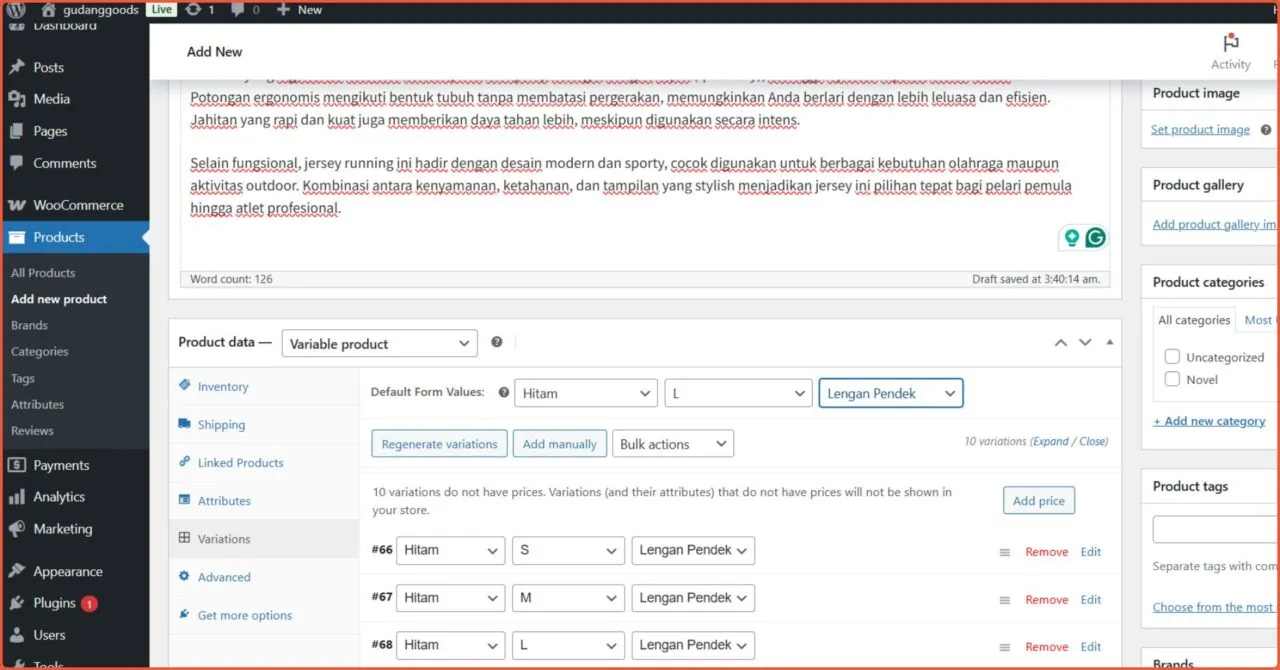
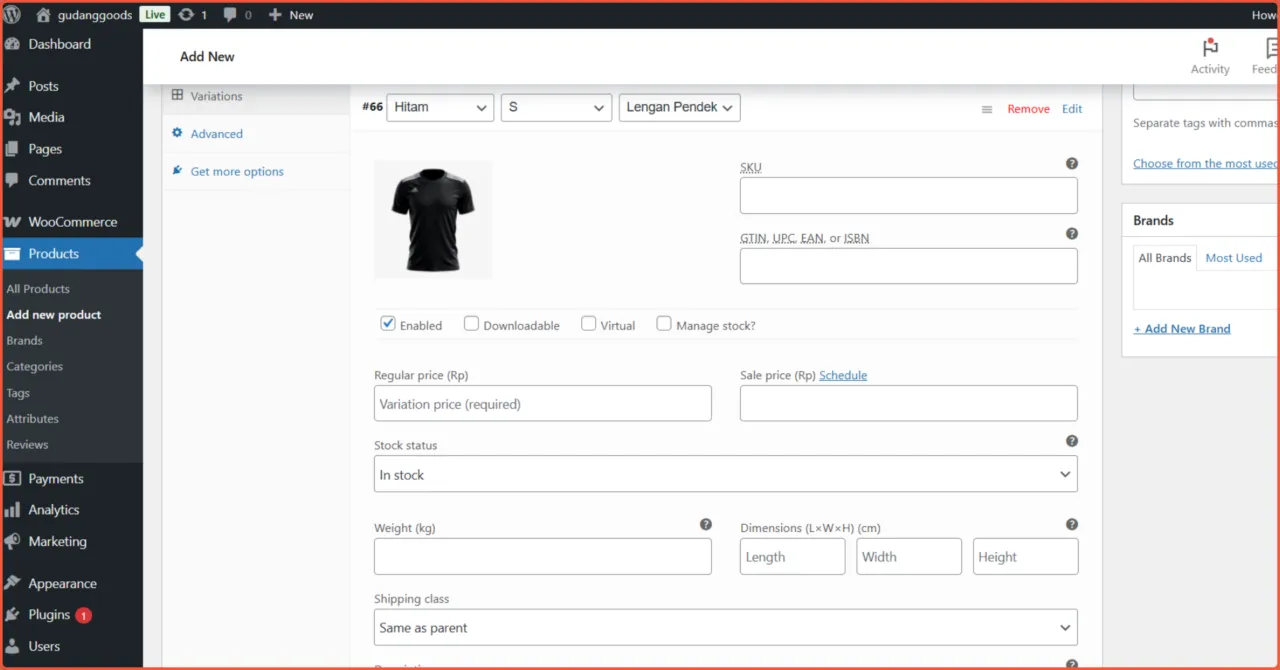
Berikut adalah tampilan setelah generate variations:
4. Isi Detail Tiap Variasi
Untuk setiap variasi, klik Edit untuk membuka pengaturan:
- Regular price: Isi harga, ini sifatnya wajib
- Sale price: Isi kolom ini jika memang ada diskon
- Centang Manage Stock? bila ingin stok per variasi
- Isi SKU per variasi
- Tambahkan gambar khusus variasi agar setiap warna atau ukuran memiliki foto sendiri
5. Simpan dan Terbitkan
Jika semua data dirasa sudah benar, klik Publish.
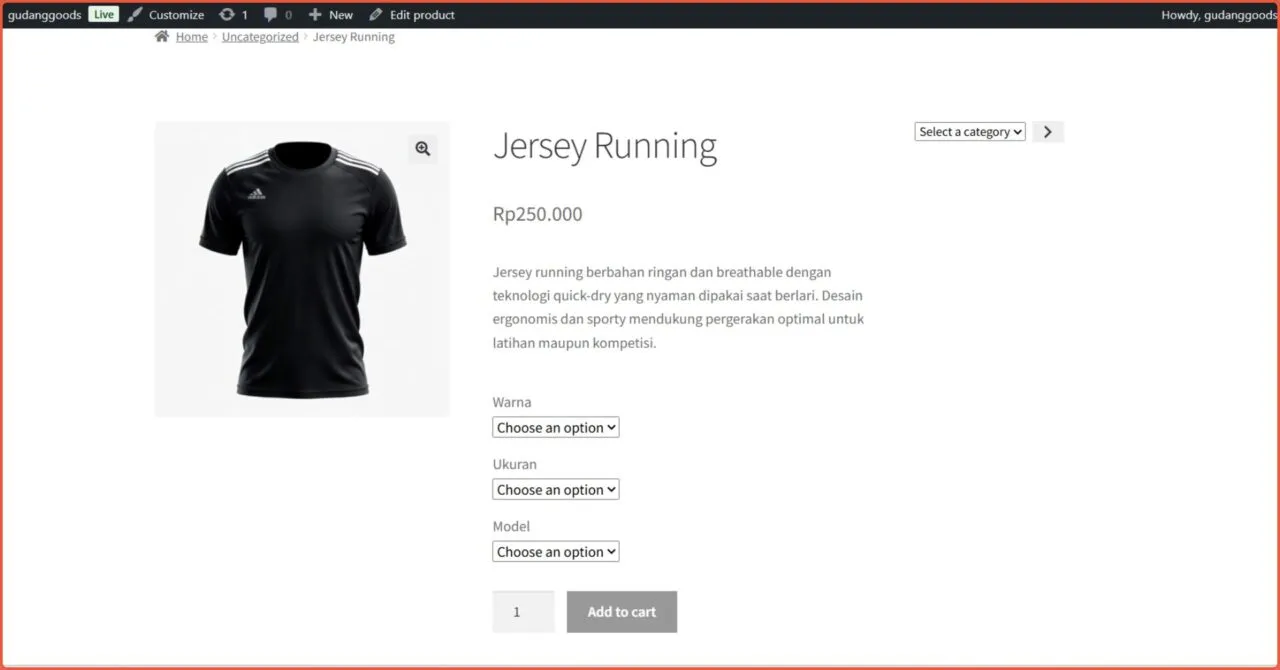
Berikut adalah tampilan variable product:
Cara Menambahkan Grouped Product
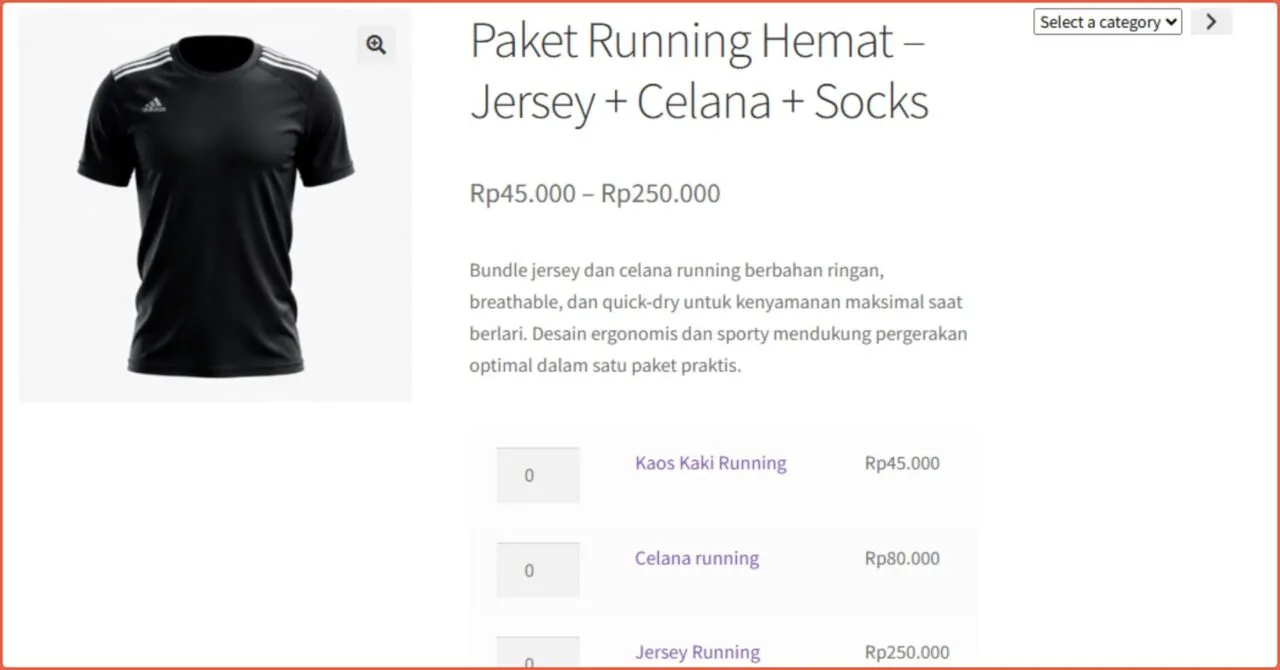
Sering kita menjumpai beberapa produk dijual dalam satu halaman, namun masing-masing memiliki harga sendiri. Untuk membuat halaman seperti ini, Anda dapat menggunakan fitur Grouped Product di WooCommerce dan bisa dibuat tanpa memerlukan plugin tambahan. Namun jika ingin menjual produk bundle dengan 1 harga, memerlukan plugin tambahan untuk membuatnya.
Sebelum membuat grouped product, pastikan produk sederhana sudah siap. Ikuti langkah-langkah cara membuat produk sederhana di atas dan ulangi langkah-langkahnya sampai beberapa item untuk dimasukkan ke dalam bundle.
Pada tutorial kali ini, akan dijelaskan langkah-langkah membuat Grouped Product tanpa plugin, berikut langkah-langkahnya:
1. Buat grouped product
- Di bagian Product Data, ubah tipe menjadi Grouped Product
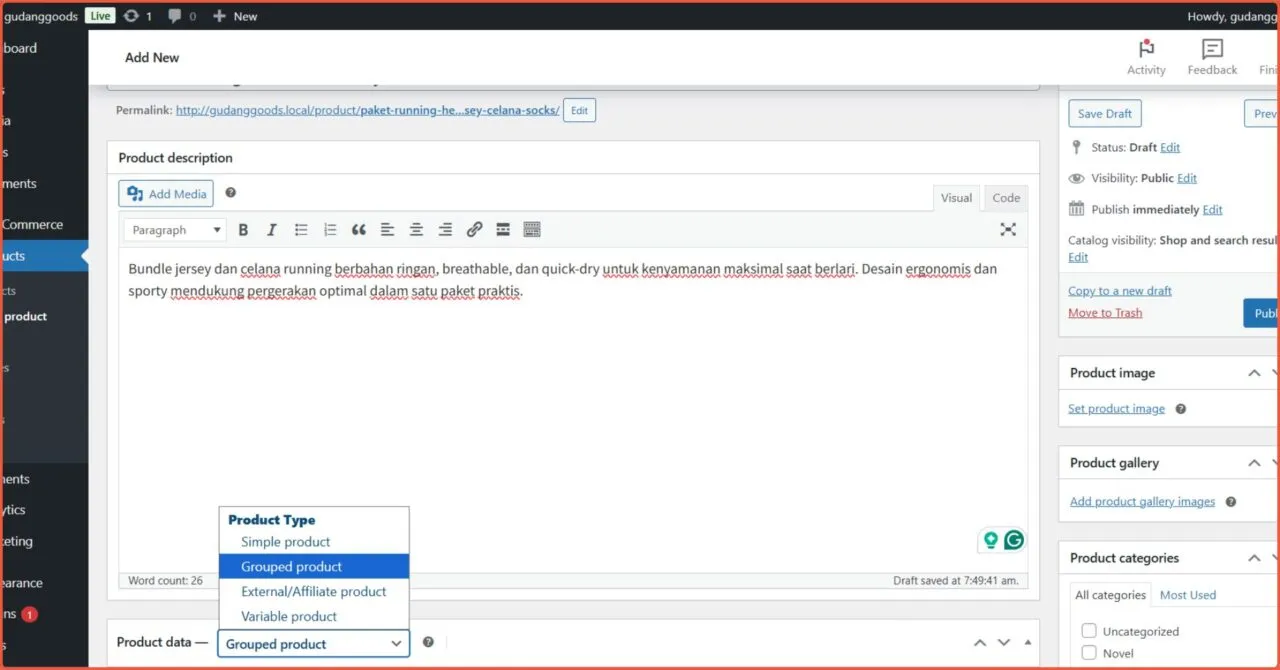
Sebagai catatan, pada grouped product, Anda tidak akan mengisi harga karena harga berasal dari produk-produk anggotanya.
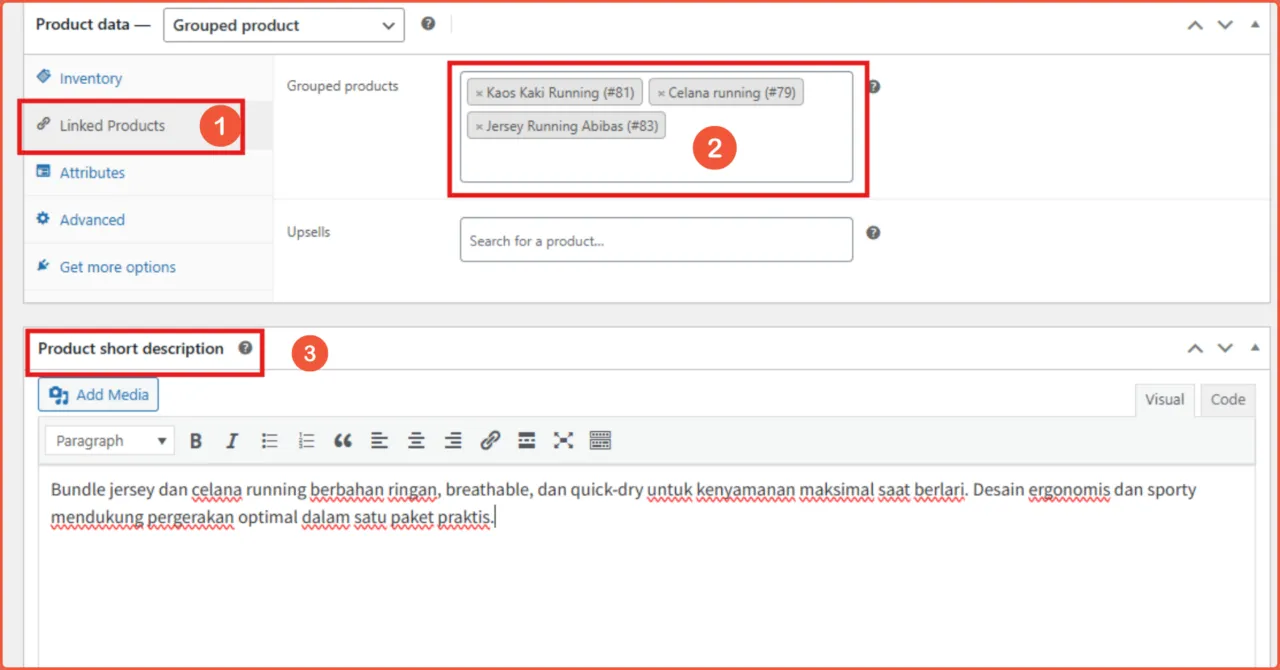
2. Tambahkan anggota bundle
- Masuk di Product Data, buka tab Linked Products
- Pada kolom Grouped Products, ketika nama produk yang akan dimasukkan ke paket, lalu pilih dari daftar autocomplete
- Tambahkan semua produk yang ingin di-bundle
- Masukkan deskripsi singkat produk
3. Jika semua informasi sudah siap, klik Publish.
Cara Menambahkan Digital Product
WooCommerce memungkinkan penjualan produk digital, seperti produk virtual dan downloadable. Ikuti langkah-langkah berikut ini jika ingin menambahkan produk digital:
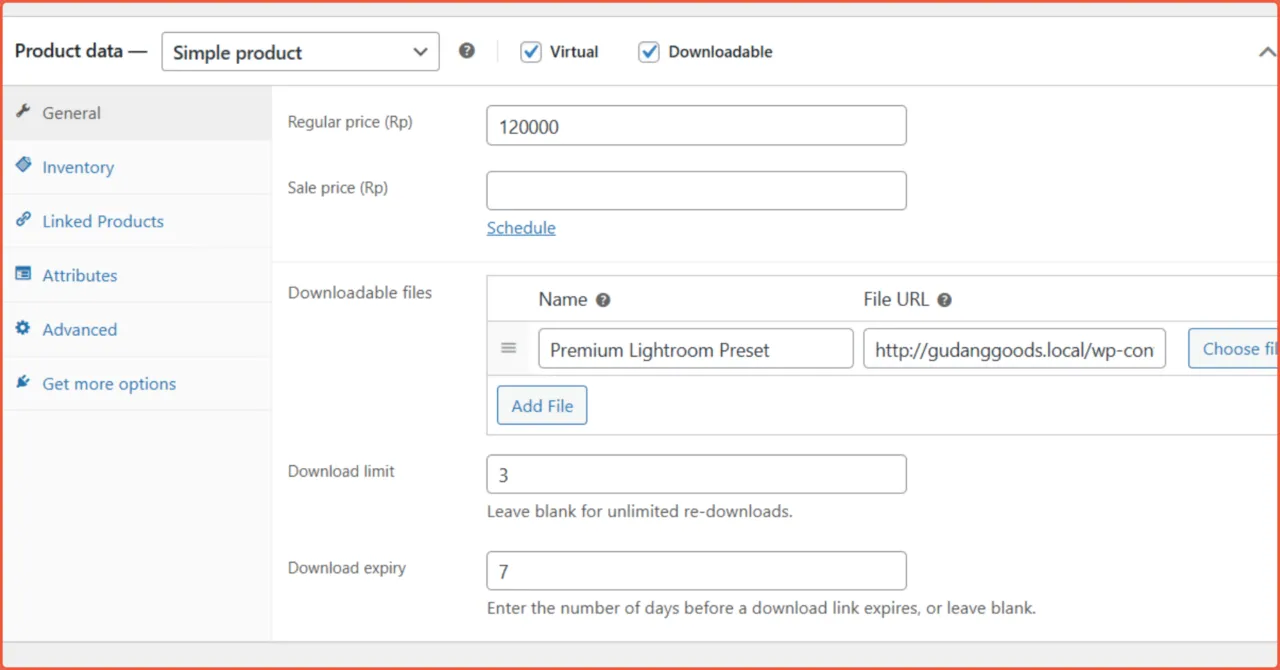
1. Pilih tipe produk dan aktifkan Virtual dan Downloadable
- Di bagian Product Data, pilih Simple Product
- Centang checkbox Virtual dan Downloadable. Dengan memilih opsi ini, WooCommerce akan menghilangkan opsi Shipping karena produk tidak perlu dikirim secara fisik.
- Di tab General, isi Regular Price. Jika memiliki program promo, bisa juga mengisi Regular Price
- Upload file yang bisa diunduh. Klik Add file > Nama file > Choose file
- Atur download limit dan download expiry jika diperlukan.
2. Publish
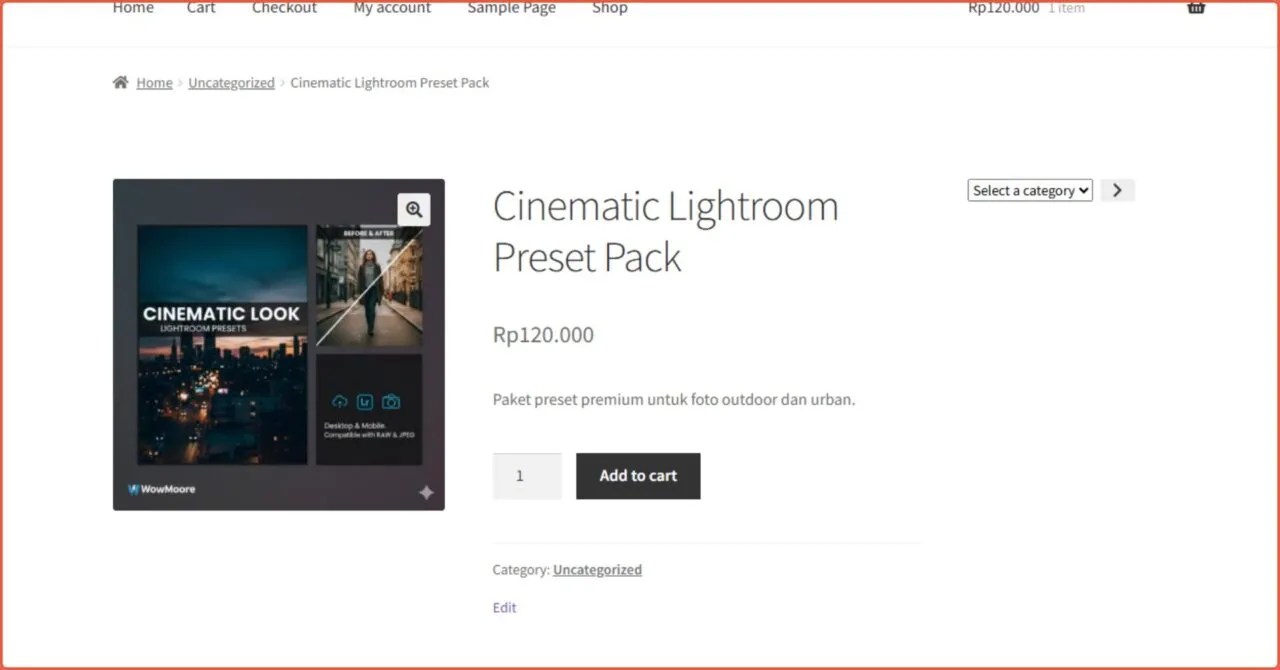
Setelah semua detail produk dan informasi sudah siap, sekarang saatnya mempubliksikan layanan tersebut.
Menambahkan Produk Affiliate
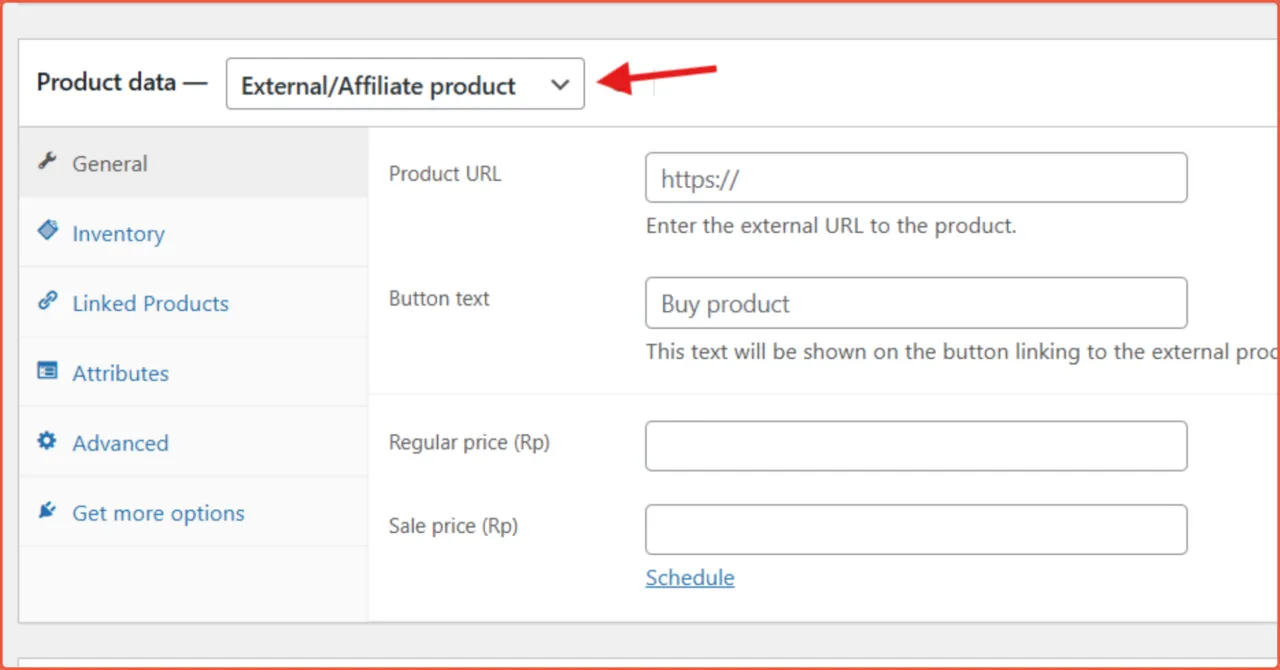
Produk affiliate adalah produk atau layanan milik orang lain yang dipromosikan seseorang (afiliasi) lewat link khusus. WooCommerce dapat digunakan untuk sebagai katalog untuk produk-produk affiliate menggunakan tipe produk External/Affiliate.
Untuk menambahkan produk affiliate di WooCommerce, ikuti langkah-langkah berikut ini:
- Type product: Pilih External/Affiliate Product
- Product URL: Masukkan URL atau halaman tujuan produk
- Button text: Ganti teks default pada button text dengan teks yang tone-nya disesuaikan dengan produk Anda.
Berhasil Menambahkan Produk di WooCommerce?
Itulah tadi cara menambahkan produk di WooCommerce. Secara garis besar, proses menambahkan produk di WooCommerce mencakup menyiapkan data produk, memilih jenis produk yang sesuai, melengkapi pengaturan, lalu menerbitkannya. Setelah tahap dasar ini berhasil dilakukan, langkah penting selanjutnya yang harus dilakukan adalah mengatur pembayaran, ongkos kirim, dan menambahkan plugin tambahan untuk meningkatkan performa website toko online.
Jika Anda sudah memiliki toko WooCommerce tetapi membutuhkan peningkatan performa, struktur produk, maupun pengalaman pengguna, Anda dapat mempertimbangkan jasa optimasi toko online dari Tonjoo. Optimasi dapat disesuaikan dengan kondisi dan kebutuhan toko agar pengelolaan produk dan pengalaman berbelanja menjadi lebih optimal. Hubungi Tonjoo untuk mendiskusikan kebutuhan optimasi toko online Anda.


Updated on October 6, 2026 by Admin Tonjoo