Cara Mengatur Stok Produk di WooCommerce
Published on
Mengatur stok produk di WooCommerce adalah proses mengelola jumlah ketersediaan produk agar stok otomatis berkurang saat terjadi pembelian dan status produk selalu akurat. Dengan pengaturan yang tepat, Anda dapat menghindari kehabisan barang, mencegah penjualan produk yang sudah habis sehingga kepercayaan pelanggan tetap terjaga.
Pada tutorial ini Anda akan mempelajari cara mengatur stok produk di WooCommerce, mulai dari memahami cara kerja manajemen stok, pengaturan global, hingga pengelolaan stok pada produk simple dan produk variasi. Jadi, silakan ikuti setiap langkah tutorial ini sampai selesai.
Daftar Isi
Cara Kerja Stok Produk di WooCommerce
Cara kerja stok produk di WooCommerce pada dasarnya otomatis dan terintegrasi dengan sistem pesanan. Setelah fitur manajemen stok diaktifkan, admin toko dapat menentukan jumlah stok untuk setiap produk atau variasi via dashboard WooCommerce. Ketika pelanggan membuat pesanan dan tercatat di sistem, WooCommerce secara otomatis mengurangi jumlah stok sesuai dengan produk yang dibeli. Proses ini membantu memastikan data stok selalu diperbarui tanpa perlu pengurangan secara manual.
Selain itu, WooCommerce juga akan menampilkan status ketersediaan produk berdasarkan jumlah stok yang tersisa. Jika stok masih tersedia, produk akan berstatus In Stock. Sebaliknya ketika stok mencapai batas minimum atau habis, status produk akan berubah menjadi Out of Stock sehingga pelanggan tidak dapat melakukan pembelian. Dengan alur kerja ini, pemilik toko dapat mencegah terjadinya penjualan produk yang sebenarnya sudah habis.
WooCommerce memungkinkan pengelola toko online untuk:
- Menampilkan status stok
- Mengatur notifikasi stok menipis
- Menentukan batas stok minimum
- Mengelola stok per variasi produk
Agar semua fitur ini berjalan, Anda perlu mengaktifkan pengaturan stok secara global terlebih dulu.
Persiapan: Mengaktifkan Stok Produk di WooCommerce (Global Settings)
Sebelum mengatur stok produk, pastikan fitur manajemen stok WooCommerce sudah dikatifkan. Ikuti langkah-langkah untuk mengaktifkan stok WooCommerce:
Langkah-Langkah Mengaktifkan Global Settings:
1. Dari dashboard WordPress, masuk ke menu WooCommerce > Settings.
2. Pilih tab Product > Inventory.
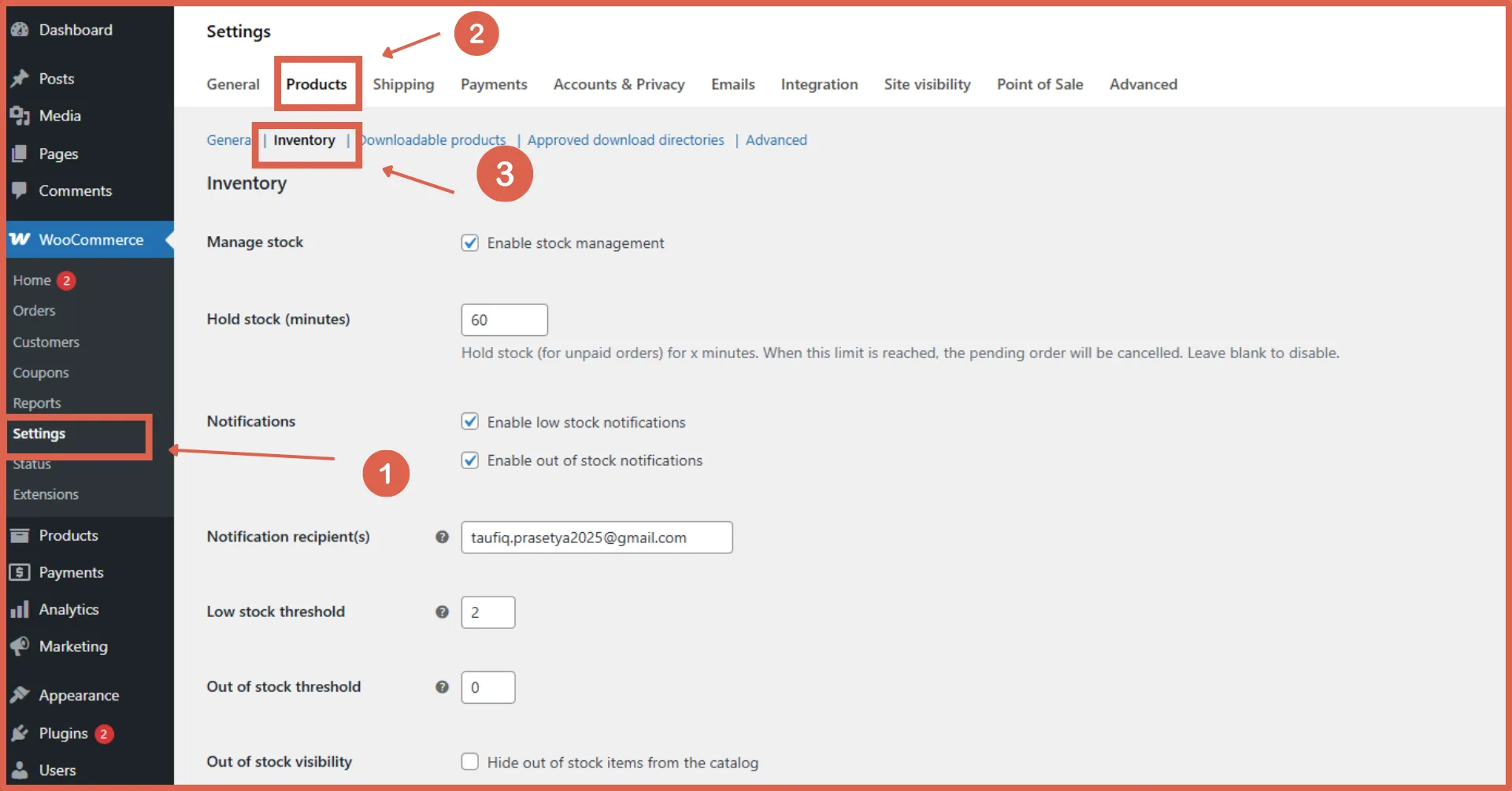

3. Centang opsi Enable stock management lalu atur:
- Hold stock (minutes): Batas waktu pembayaran sebelum stok dikembalikan.
- Notifications: Email notifikasi stok ketika stok produk menipis atau habis.
- Notifications recipients: Isi dengan email yang digunakan untuk menerima notifikasi.
- Low stock threshold: Batas stok produk minimal.
- Out of stock threshold: Ketika sudah mencapai jumlah yang ditetapkan, stock status akan berubah menjadi Out of Stock.
- Out of stock visibility: Atur apakah ingin menyembunyikan atau menampilkan produk yang stoknya sudah habis.
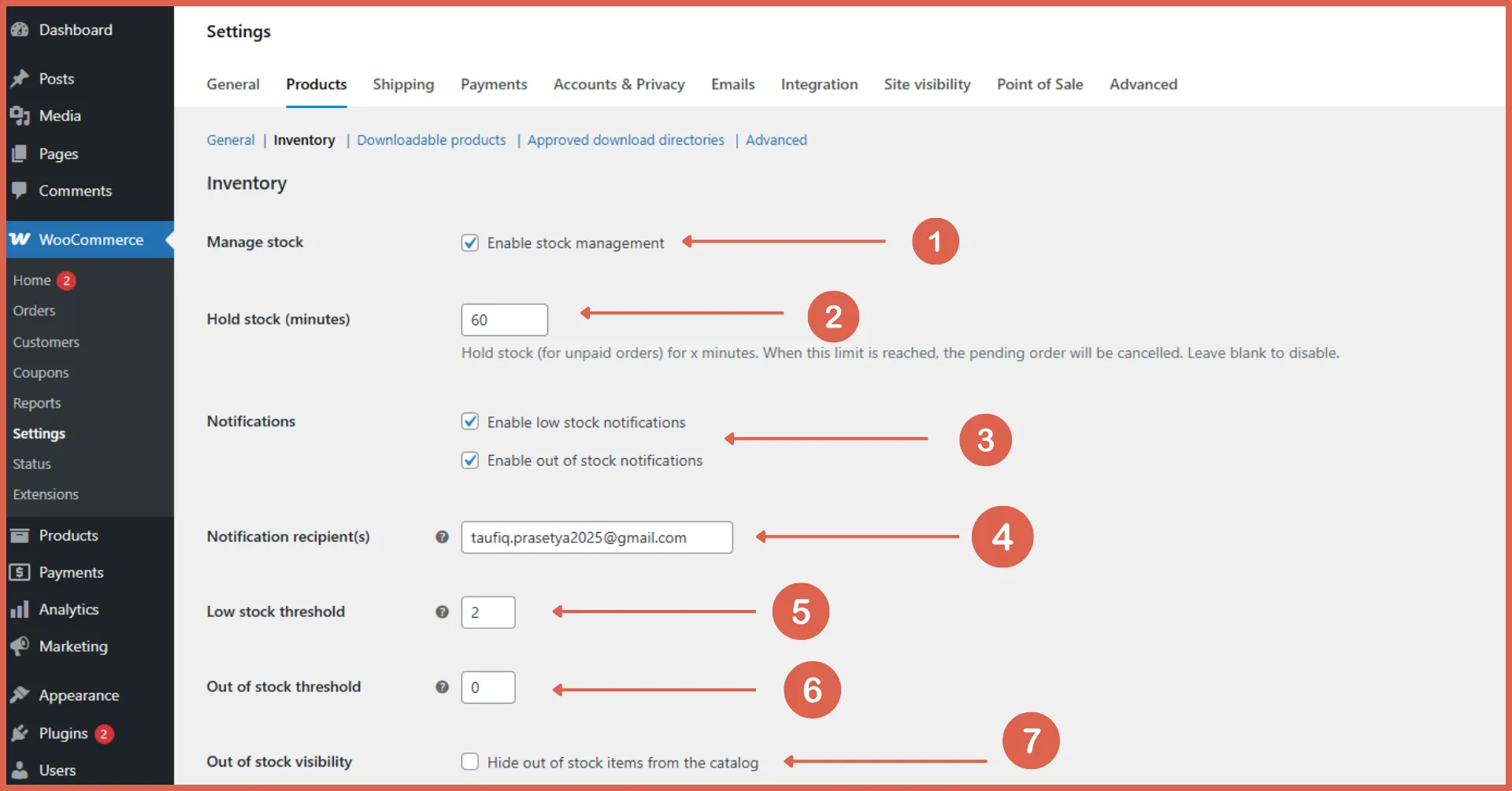
4. Klik Save Changes.
Setelah pengaturan ini aktif, WooCommerce akan mengelola stok produk secara otomatis berdasarkan pesanan.
Cara Mengatur Stok Produk di WooCommerce
Setelah mengaktifkan global settings, langkah selanjutnya adalah mengatur stok produk di WooCommerce. Namun sebelum melangkah lebih jauh, perlu diketahui terdapat dua jenis produk di WooCommerce yang dapat diatur stoknya. Kedua jenis produk tersebut adalah simple product (produk sederhana) dan produk variasi. Berikut adalah langkah-langkah cara mengatur stok produk di WooCommerce:
Cara Mengatur Stok Produk Simple di WooCommerce
Produk simple adalah jenis produk paling dasar di WooCommerce. Pada jenis produk ini tidak terdapat variasi seperti ukuran atau warna.
Ikuti langkah-langkah berikut ini untuk mengatur stok produk simple di WooCommerce:
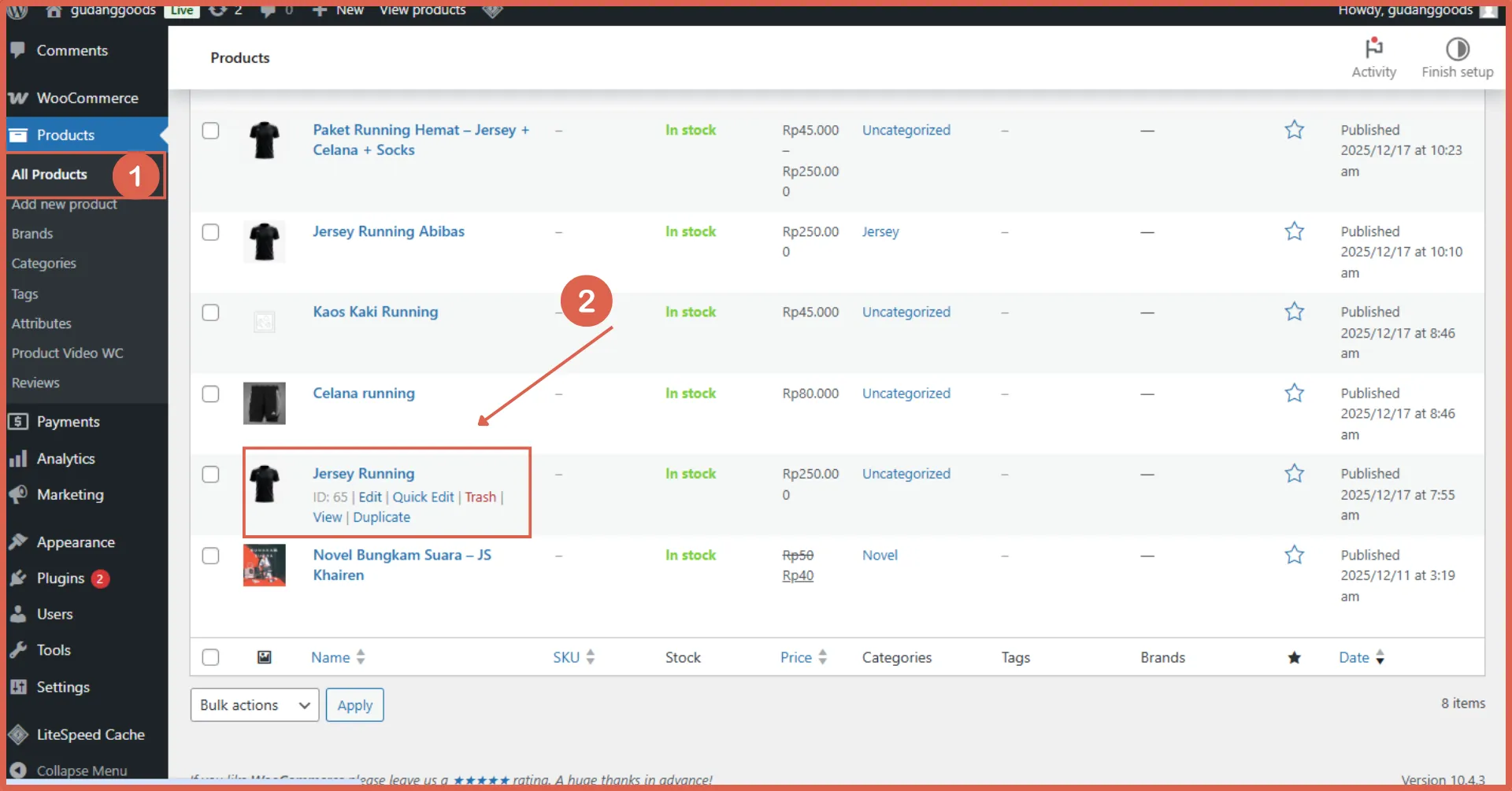
1. Masuk menu Products > All Products.
2. Pilih produk yang ingin diatur stoknya atau bisa juga klik Add New untuk produk baru.
3. Pada menu Product Data > Inventory lalu lakukan pengaturan berikut:
- Stock management: centang opsi ini untuk mengaktifkan tracking stok produk.
- Quantity: Masukkan jumlah stok.
- Allow backorders: Tentukan apakah pesanan tetap bisa masuk saat stok sedang habis.
- Low stock threshold: Anda akan menerima notifikasi ketika stok produk mencapai jumlah minimal.
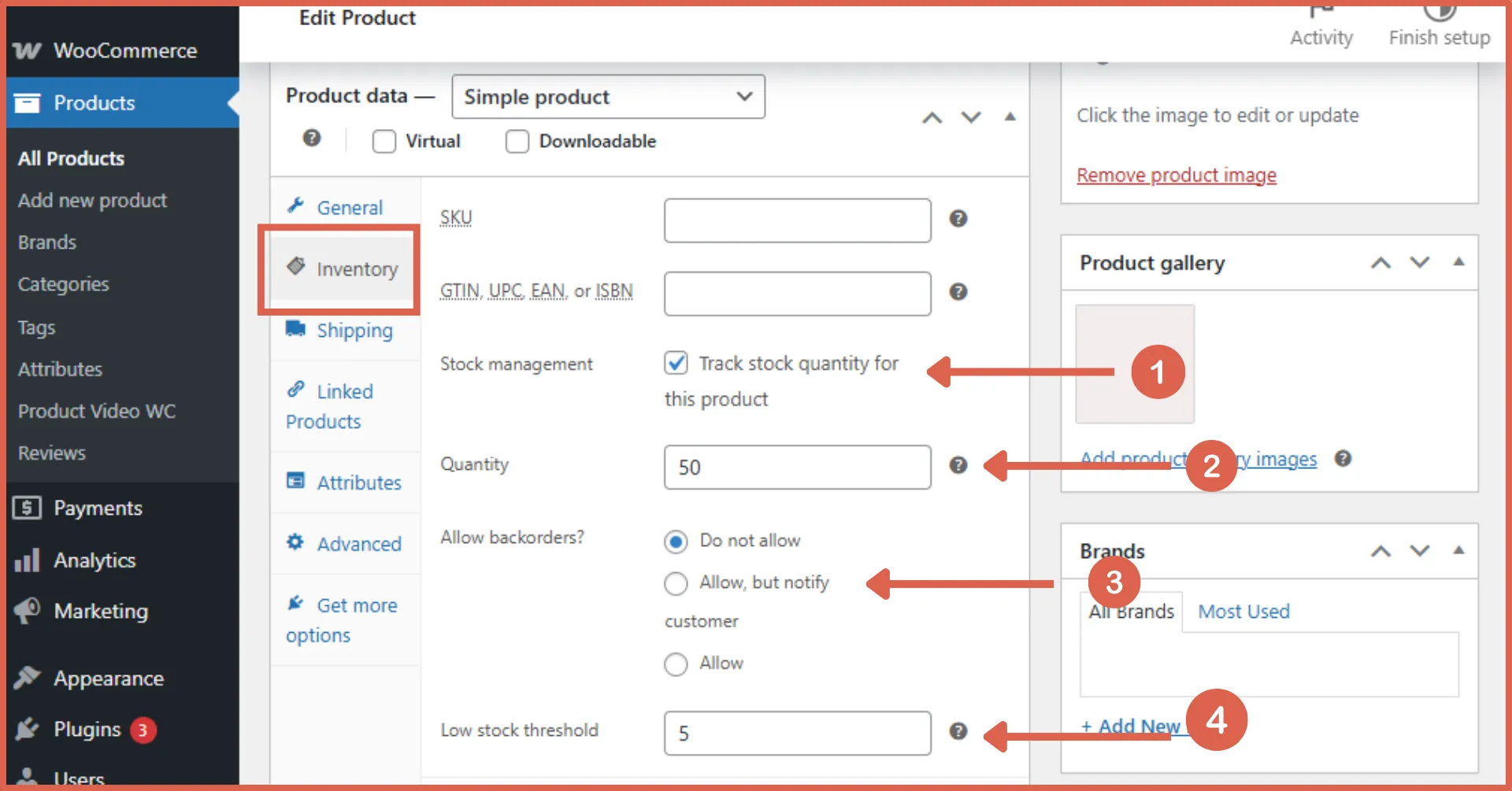
4. Klik Update atau Publish.
Setelah disimpan, stok produk akan berkurang secara otomatis setiap kali ada pemesanan.
Cara Mengatur Stok Produk Variasi di WooCommerce
Produk variasi digunakan jika sebuah produk memiliki beberapa pilihan, seperti warna, ukuran, atau model. Pada produk variasi, stok tidak diatur pada level produk utama, melainkan di setiap variasi.
Ikuti langkah-langkah berikut ini untuk mengatur stok produk variasi di WooCommerce:
1. Masuk ke menu Products > All Products.
2. Pilih produk dengan tipe Variable Product.
3. Buka tab Variations.
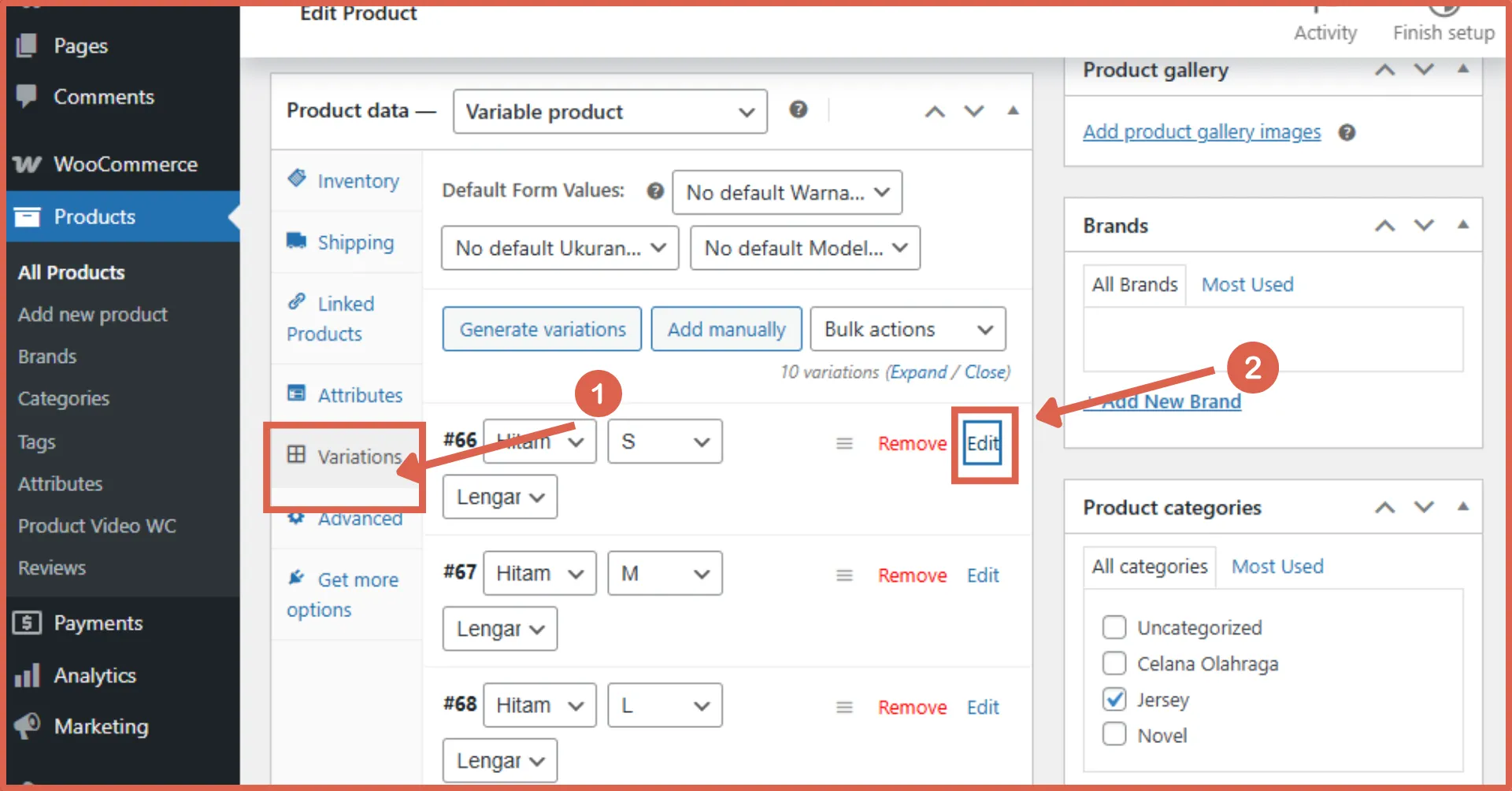
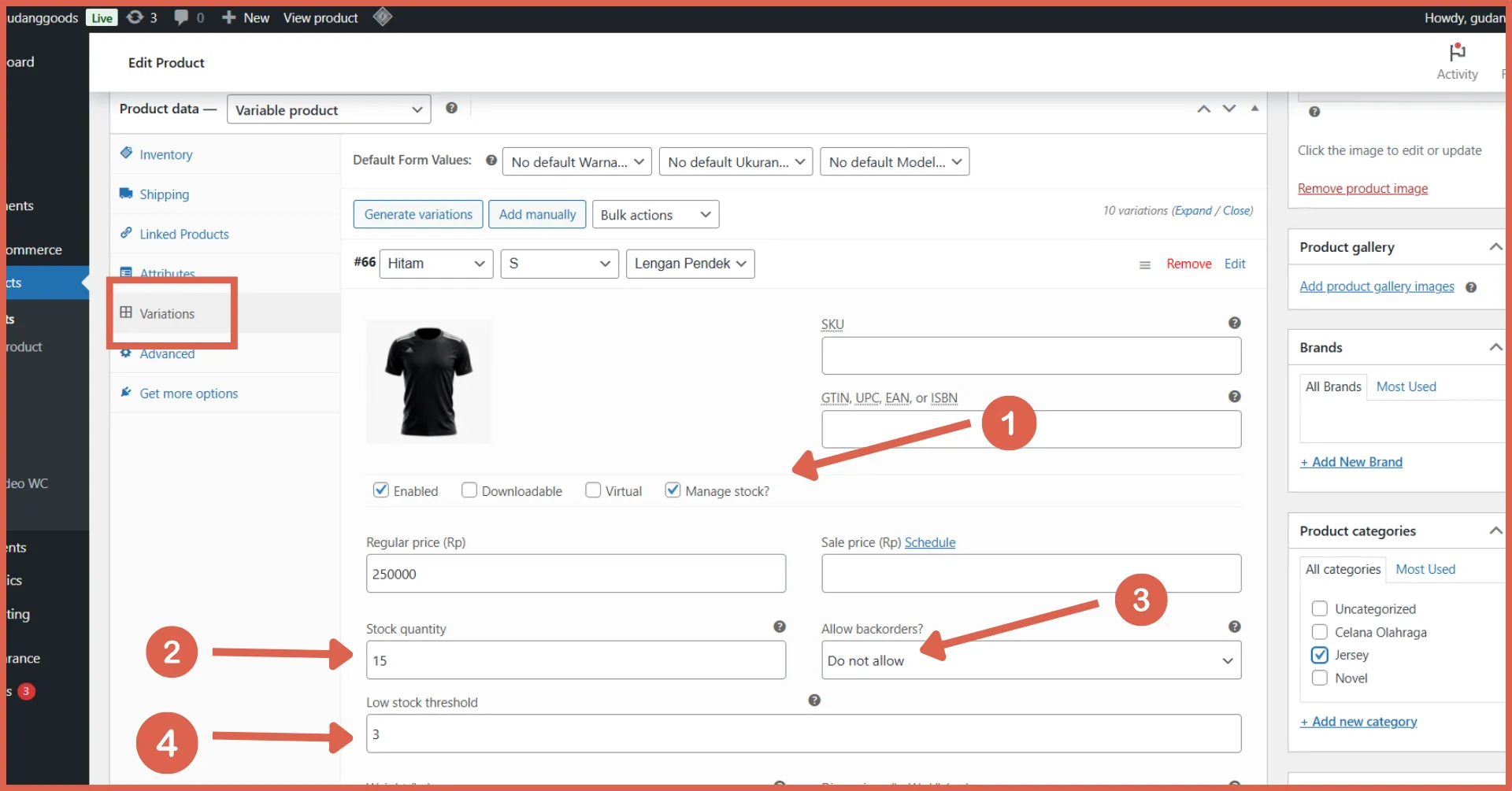
4. Klik Edit pada salah satu variasi yang tersedia, lalu lakukan pengaturan:
- Manage stock: Centang untuk mengaktifkan stok variasi.
- Stock quantity: Masukkan jumlah stok untuk variasi tersebut.
- Allow backorders: Tentukan apakah pesanan tetap bisa masuk saat stok sedang habis.
- Low stock threshold: Anda akan menerima notifikasi ketika stok produk mencapai jumlah minimal.
5. Ulangi langkah nomor 4 untuk setiap variasi.
6. Klik Update Produk untuk menyimpan semua perubahan.
Dengan pengaturan ini, setiap variasi akan memiliki stok sendiri dan akan berkurang otomatis saat dipesan.
Berhasil Mengatur Stok Produk di WooCommerce?
Itulah tadi cara mengatur stok produk di WooCommerce. Manajemen inventori produk yang rapi adalah kunci agar informasi stok di toko online selalu akurat. Dengan pengaturan stok WooCommerce yang tepat, Anda dapat menghindari kesalahan penjualan yang pada akhirnya memberikan pengalaman berbelanja yang menyenangkan bagi pelanggan.
Jika Anda menginginkan toko online dengan sistem inventori yang rapi dan akurat, jangan ragu untuk menggunakan layanan jasa pembuatan website toko online WooCommerce Tonjoo. Dengan pengalaman lebih dari sepuluh tahun, Tonjoo berhasil mengembangkan ratusan website e-commerce seperti YUM Organic Farm, Amily Hijab, hingga Polygon Bikes, dan masih banyak lainnya. Segera hubungi Tonjoo dan wujudkan toko online yang siap mendukung pertumbuhan bisnis Anda.