Cara Setting Payment Gateway di WooCommerce
Published on
Setting payment gateway di WooCommerce adalah langkah penting untuk menjamin agar proses checkout berjalan aman dan lancar. Metode pembayaran yang tepat bukan hanya mempermudah transaksi, namun juga dapat mempengaruhi tingkat kepuasan pelanggan. Pelanggan cenderung menyukai toko online yang menyediakan opsi pembayaran yang variatif. Karena itulah WooCommerce memungkinkan pemilik toko online menyediakan berbagai pilihan cara pembayaran lewat payment gateway.
Pada tutorial ini, Anda akan mempelajari cara setting payment gateway di WooCommerce. Akan dijelaskan secara lengkap bagaimana mengaktifkan metode pembayaran default dan menambahkan payment gateway pihak ketiga. Jadi, ikuti tutorial ini sampai selesai.
Daftar Isi
Jenis-Jenis Payment Gateway di WooCommerce
Sebelum mulai melakukan pengaturan, harus diketahui bahwa terdapat tiga jenis payment gateway di WooCommerce. Setiap jenis payment gateway memiliki pengaturan yang berbeda-beda. Berikut adalah jenis-jenis payment gateway di WooCommerce:
1. Metode pembayaran default
WooCommerce memiliki tiga metode pembayaran default. Metode pembayaran tersebut antara lain:
- Direct Bank Transfer (BACS/Transfer Bank): Metode pembayaran yang cocok untuk bisnis yang melayani transfer manual dan verifikasi pembayaran dilakukan setelah pelanggan melakukan checkout.
- Check Payment (Cek): Metode pembayaran yang cocok untuk transaksi yang bersifat business to business.
- Cash on Delivery (COD): Metode pembayaran yang banyak digunakan, terutama untuk bisnis lokal. COD sangat cocok jika logistik mendukung pembayaran di tempat.
2. Payment gateway pihak ketiga
Metode pembayaran pihak ketiga umumnya dilakukan menggunakan plugin tambahan. Karena itu, pastikan plugin payment gateway kompatibel dengan versi WooCommerce yang digunakan. Contoh payment gateway pihak ketiga antara lain Midtrans, Doku, Stripe, dan Paypal.
3. Metode pembayaran custom
Metode pembayaran yang memungkinkan pelanggan membayar lewat kanal tertentu. Umumnya metode pembayaran ini membutuhkan SOP yang rapi dengan custom workflow. Untuk membuat metode pembayaran custom, Anda perlu menambahkan instruksi pembayaran dan alur informasi yang jelas.
Cara Setting Payment Gateway WooCommerce
Seperti yang telah dijelaskan sebelumnya, WooCommerce menyediakan beberapa metode pembayaran dengan pengaturan yang berbeda-beda. Ikuti langkah-langkah berikut untuk setting metode pembayaran di WooCommerce:
Cara Mengaktifkan Metode Pembayaran Default WooCommerce
Untuk mengaktifkan metode pembayaran default di WooCommerce, langkah-langkah yang harus dilakukan adalah:
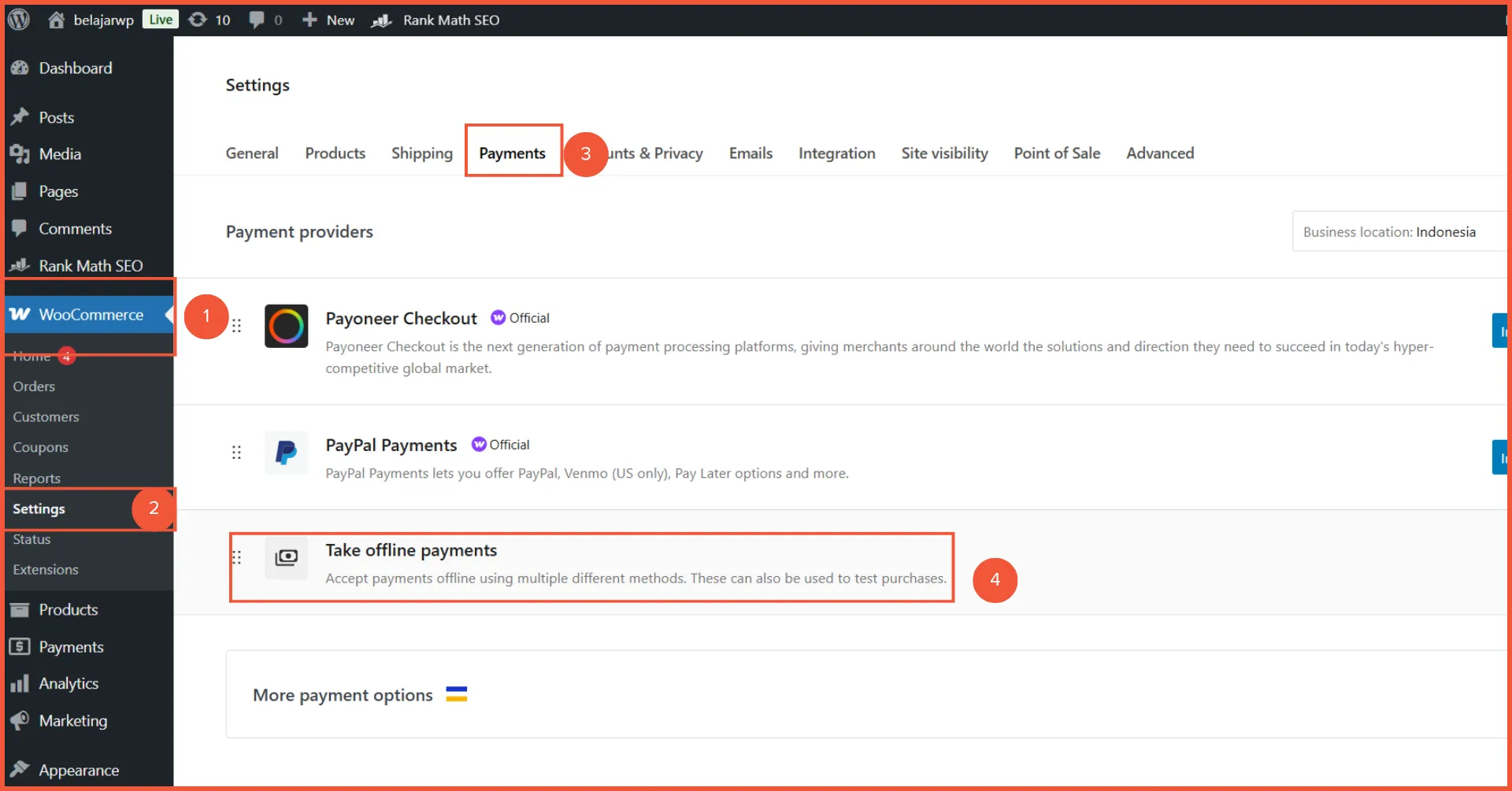
1. Dari dashboard WordPress masuk ke WooCommerce > Settings > Payments > Take offline payments.

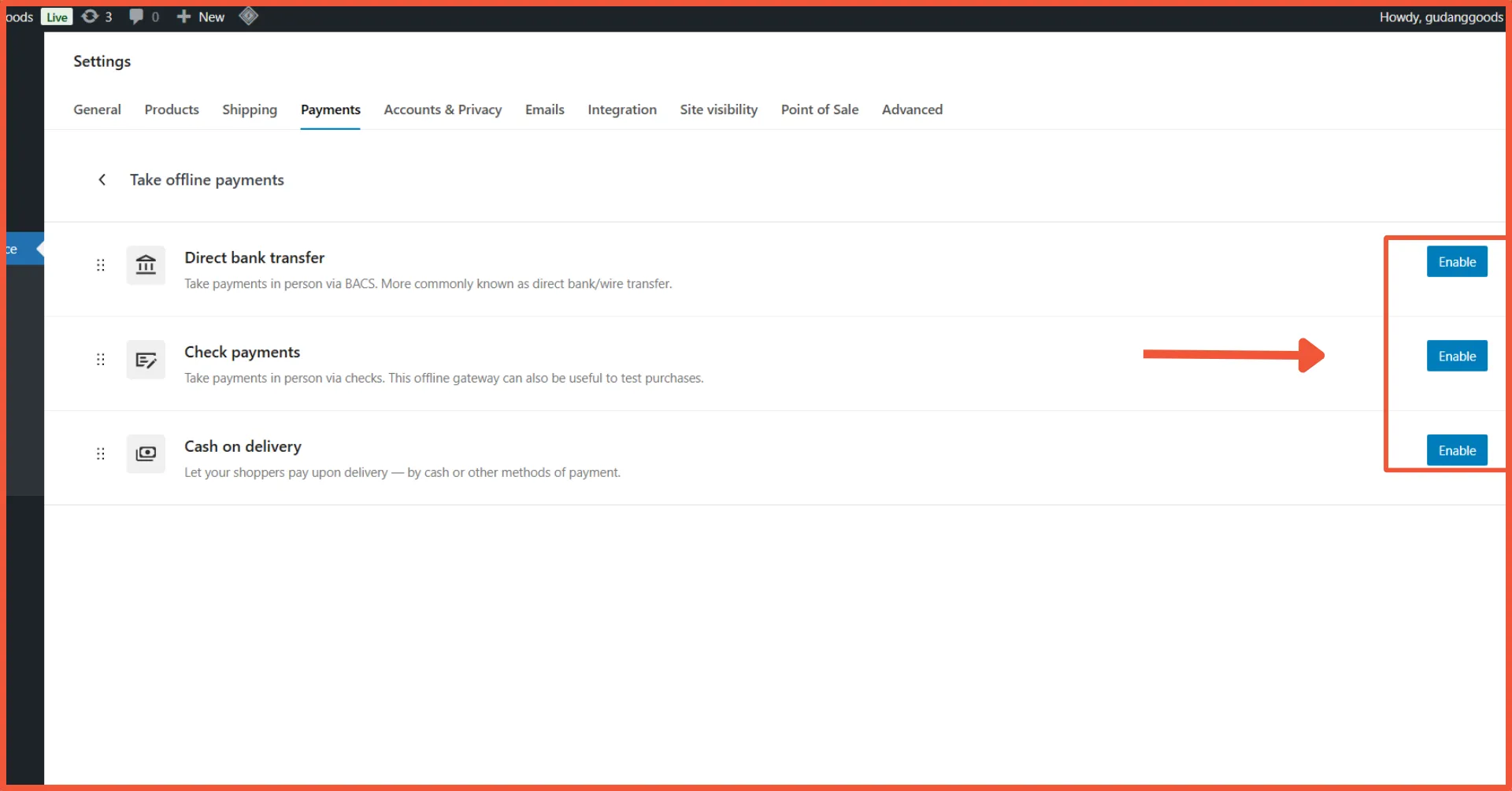
2. Klik tombol Enable pada metode pembayaran yang ingin dipakai, misalnya Bank Transfer dan Cash on Delivery. Setelah aktif, klik Manage untuk mengatur detailnya:
Setting Direct Bank Transfer
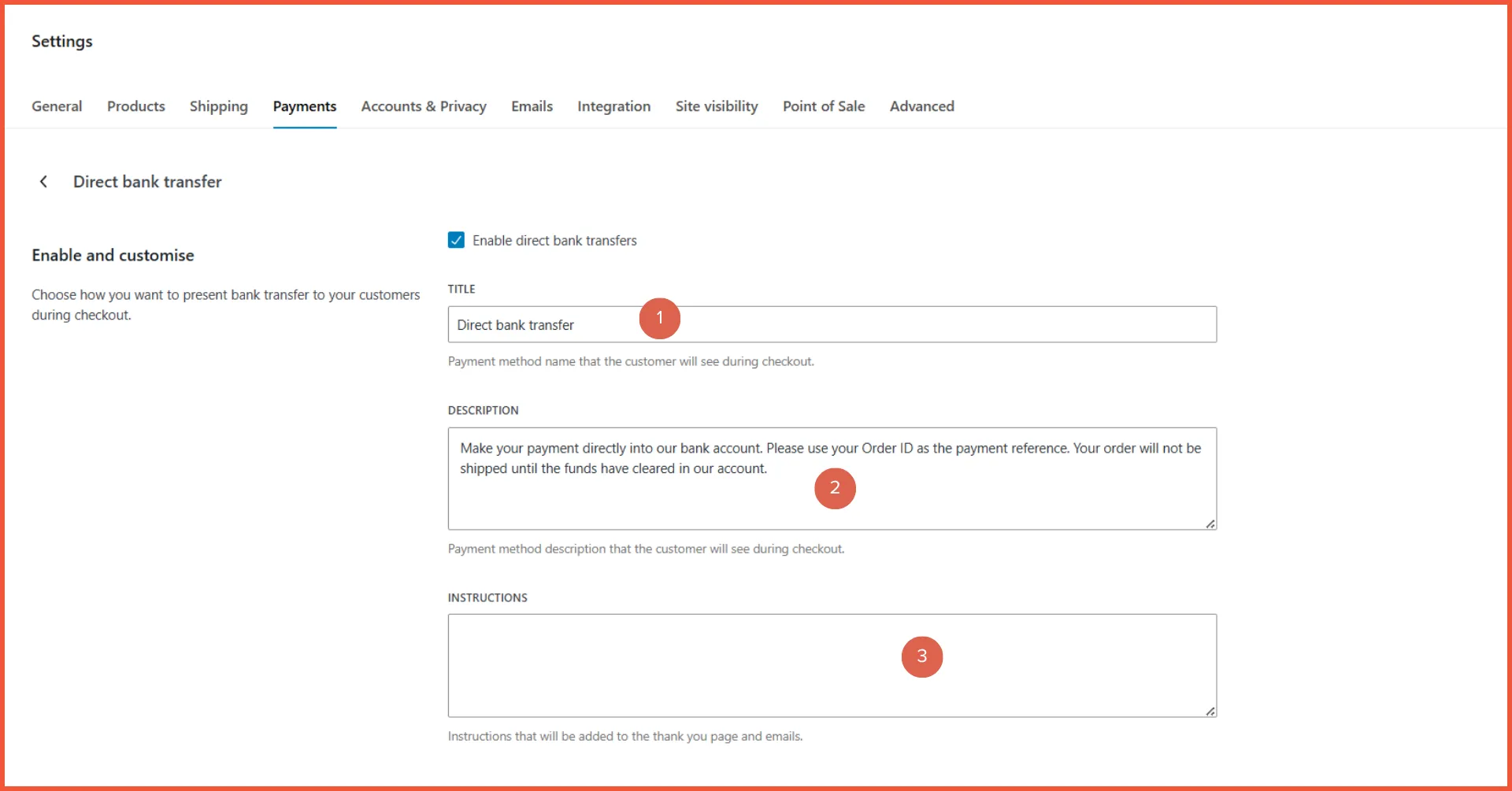
Untuk mengatur pembayaran bank transfer, pastikan toggle status dalam keadaan Enabled.
Konfigurasi pengaturan transfer bank:
- Enable/Disable: Enable untuk mengaktifkan opsi bank transfer. Disable untuk menonaktifkannya.
- Title: Pilih title atau judul yang akan muncul saat konsumen melakukan checkout.
- Description: Pada kolom deskripsi, berikan informasi pada konsumen jika mereka memilih metode pembayaran transfer bank.
- Instruction: Pada kolom instruksi, berikan penjelasan bagaimana cara melakukan pembayaran ke akun bank Anda.
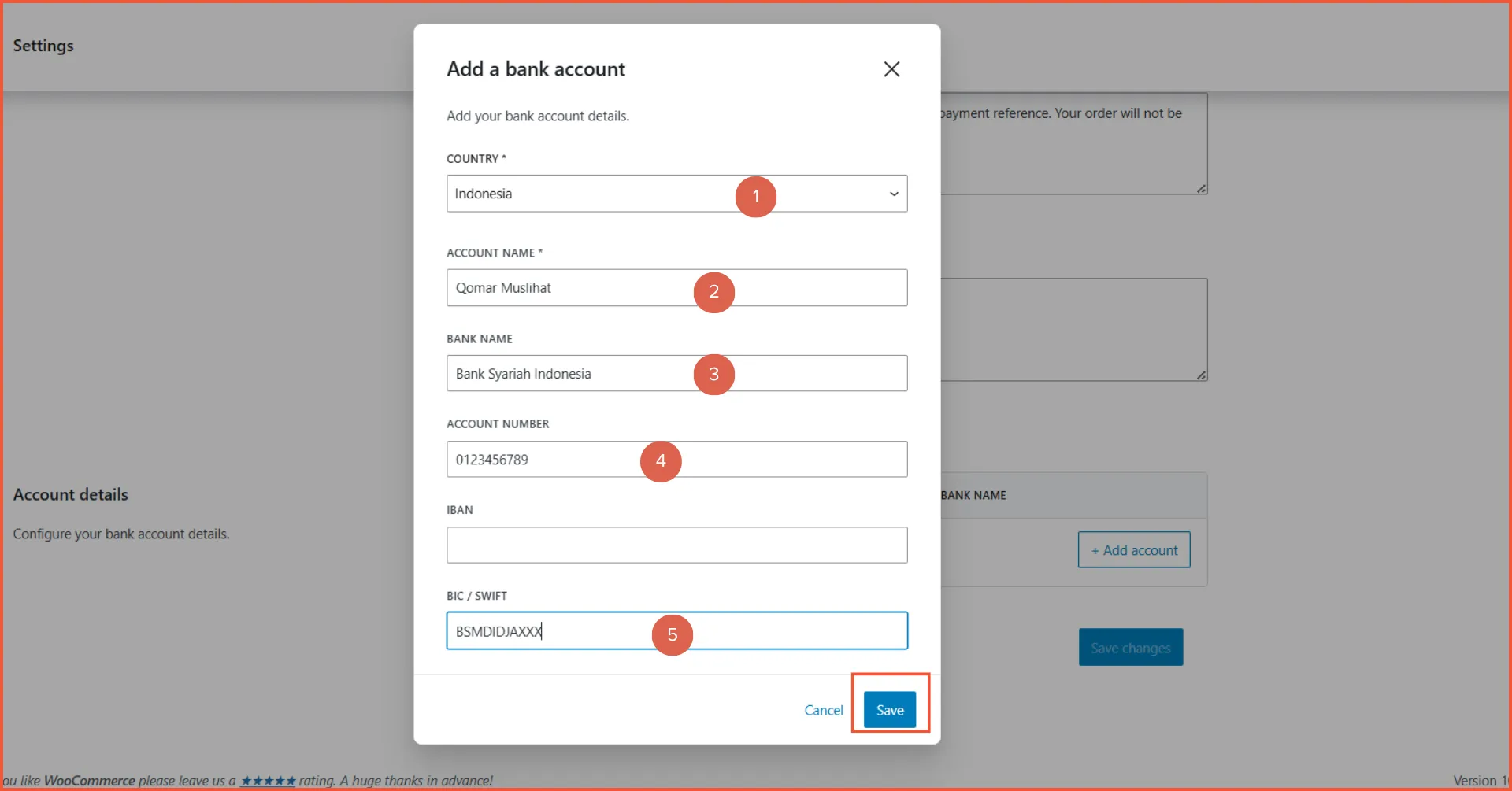
- Account Details: Pada kolom ini, masukkan nama dan nomor rekening, nama bank, routing number atau kode bank, IBAN atau BIC/SWIFT Code yang akan ditunjukkan pada halaman order dan email setelah checkout.
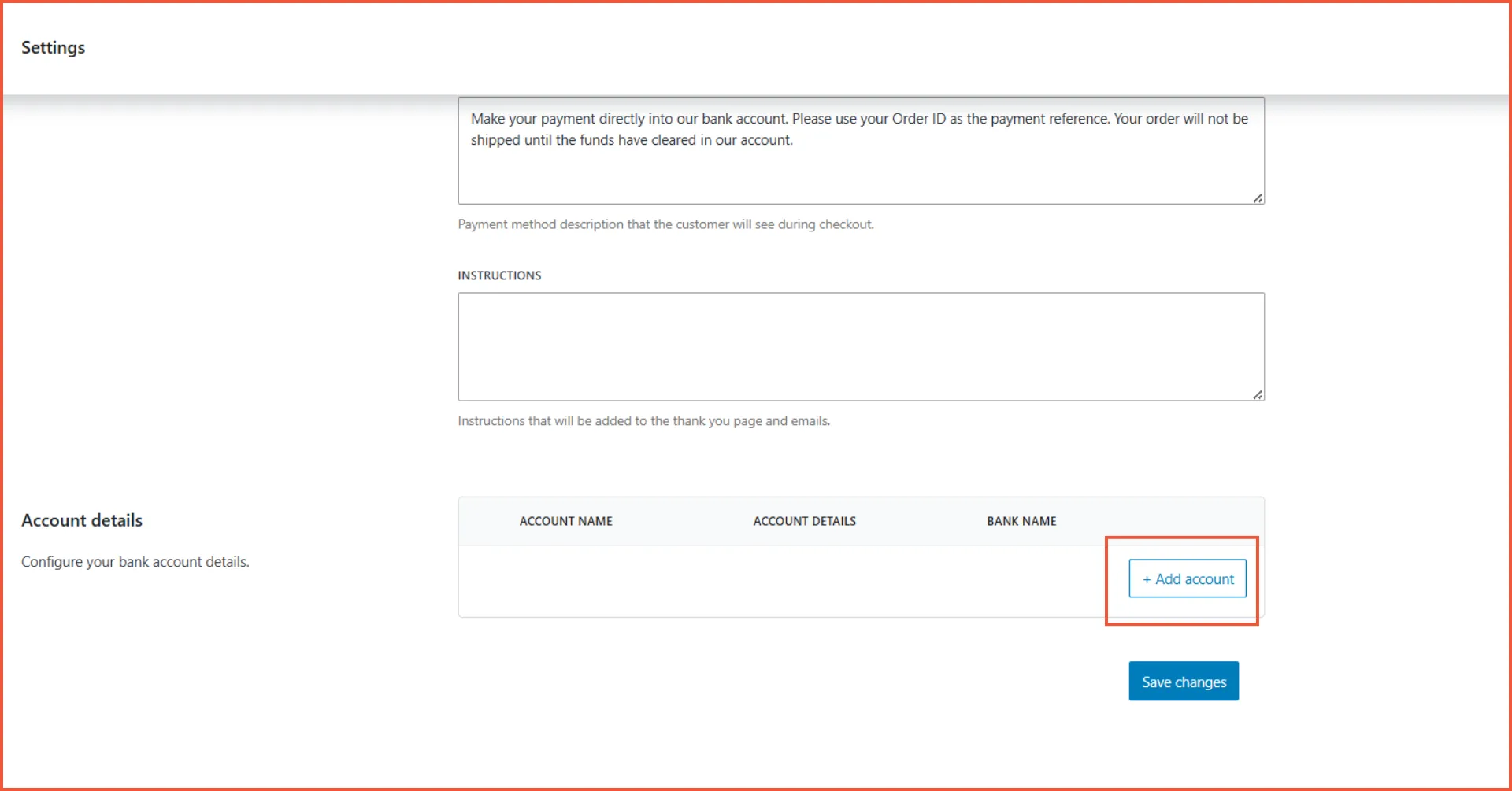
- Masukkan detail akun. Jika sudah, klik Save.
Setting Cash on Delivery
Masuk ke tab Manage lalu lakukan pengaturan:
- Enable/Disable: Enable untuk mengaktifkan opsi Cash on Delivery
- Title: Pilih title atau judul yang akan muncul saat konsumen melakukan checkout
- Description: Isi kolom ini dengan penjelasan seputar ketentuan COD
- Instruction: Masukkan instruksi pembayaran.
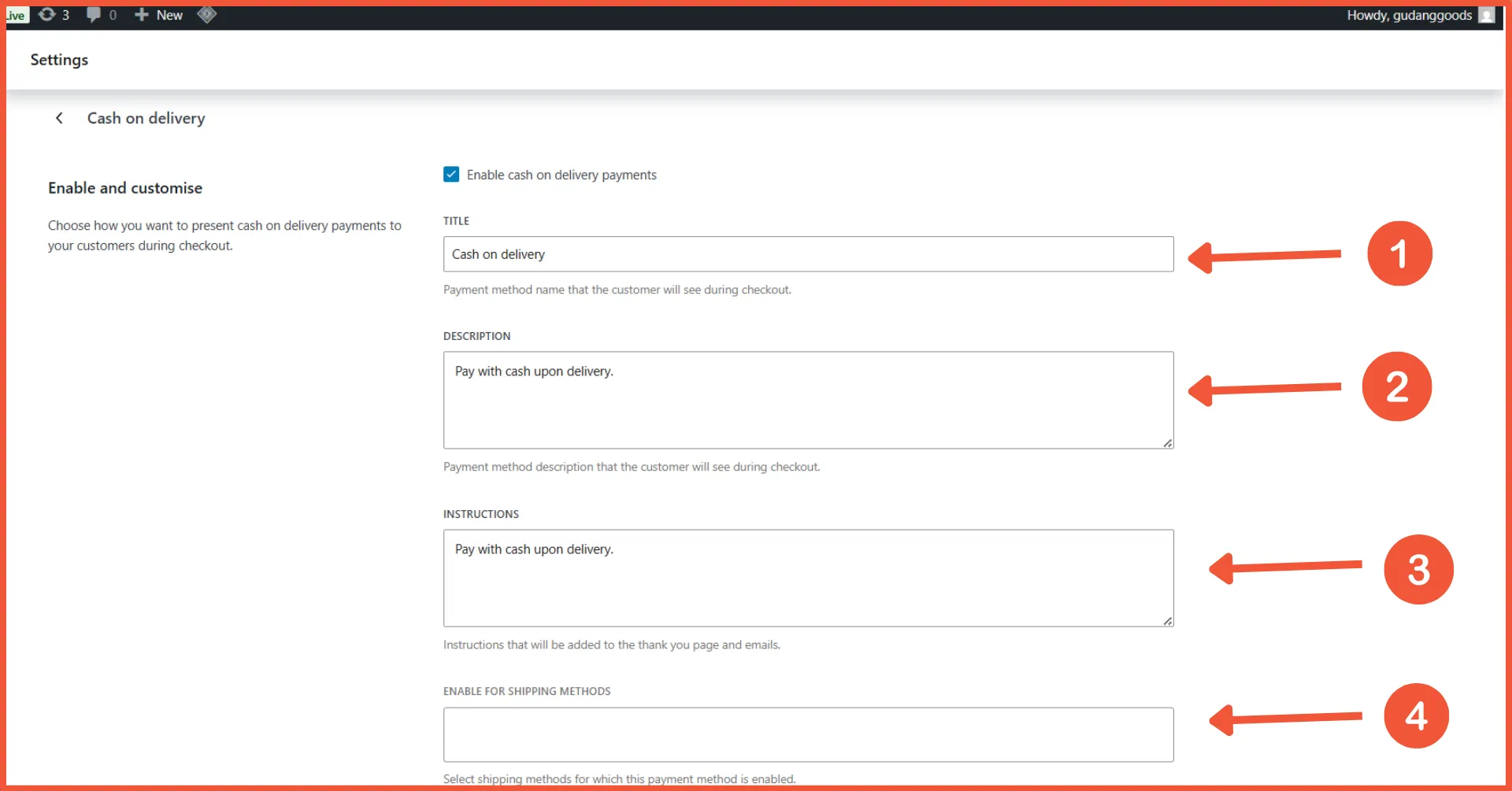
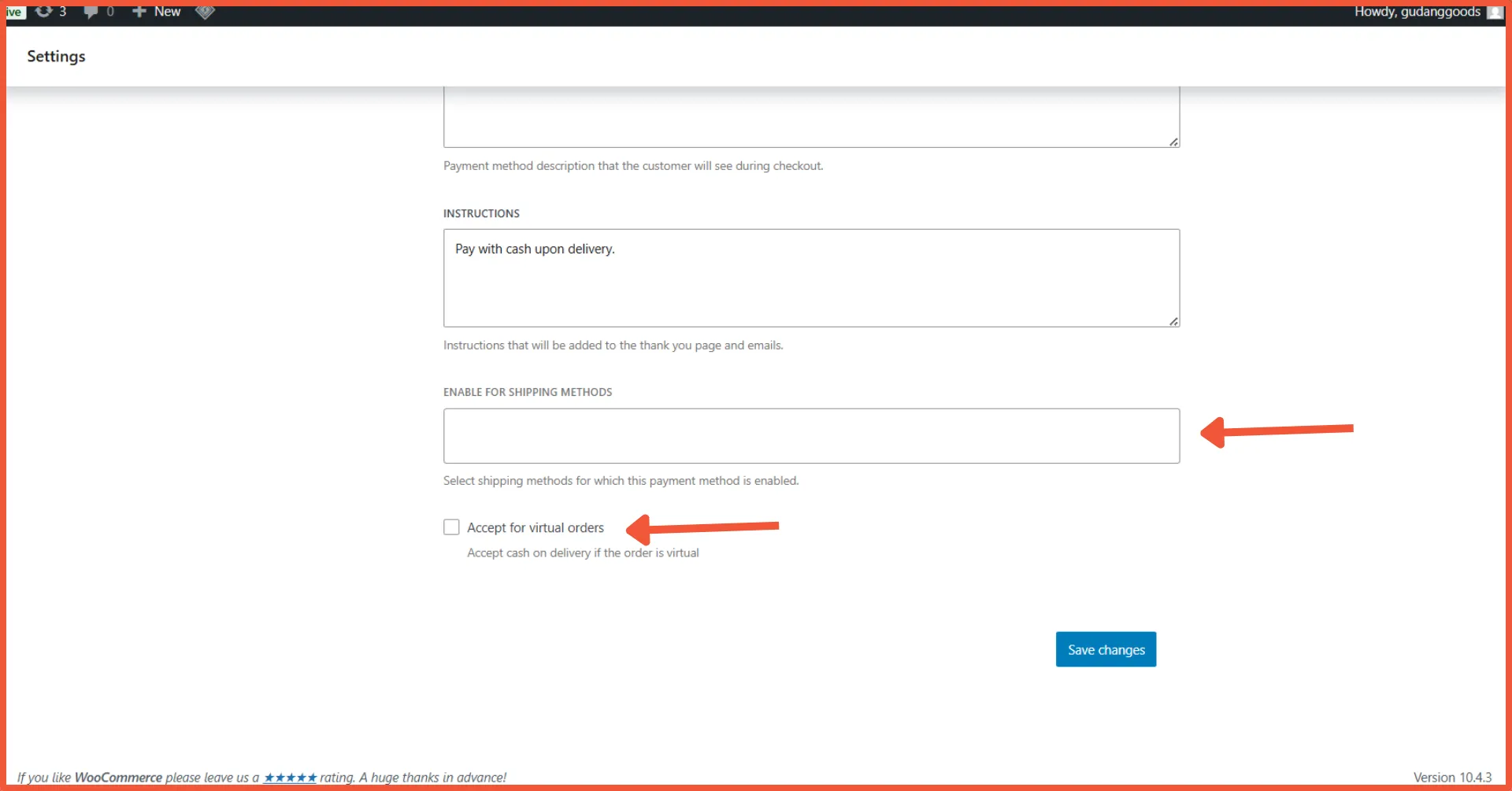
- Enable for shipping methods (jika ada): Batasi COD hanya untuk kurir tertentu.
- Accept COD for virtual orders: Matikan opsi ini jika menjual produk digital.
Cara Menambahkan Payment Gateway Pihak Ketiga
Selain metode pembayaran default, WooCommerce memungkinkan payment pihak ketiga sebagai gerbang pembayaran. Untuk menambahkan payment gateway pihak ketiga dapat dilakukan menggunakan plugin. Pada tutorial ini, plugin payment gateway yang digunakan adalah Midtrans.
Sebelum menambahkan payment gateway Midtrans, pastikan sudah memiliki akun Midtrans yang sudah aktif. Dengan memiliki akun yang sudah aktif, Anda dapat mengintegrasikan Midtrans dengan WooCommerce menggunakan API Key, Client Key, dan Server Key.
Selain akun Midtrans, Anda perlu untuk menginstal plugin Midtrans – WooCommerce. Anda dapat mengisntalnya via menu Plugins. Untuk tutorial lebih lengkap, Anda dapat membacanya pada artikel cara install plugin WordPress.
Setelah akun Midtrans sudah aktif, ikuti langkah-langkah berikut ini untuk mengaktifkan payment gateway Midtrans di WooCommerce:
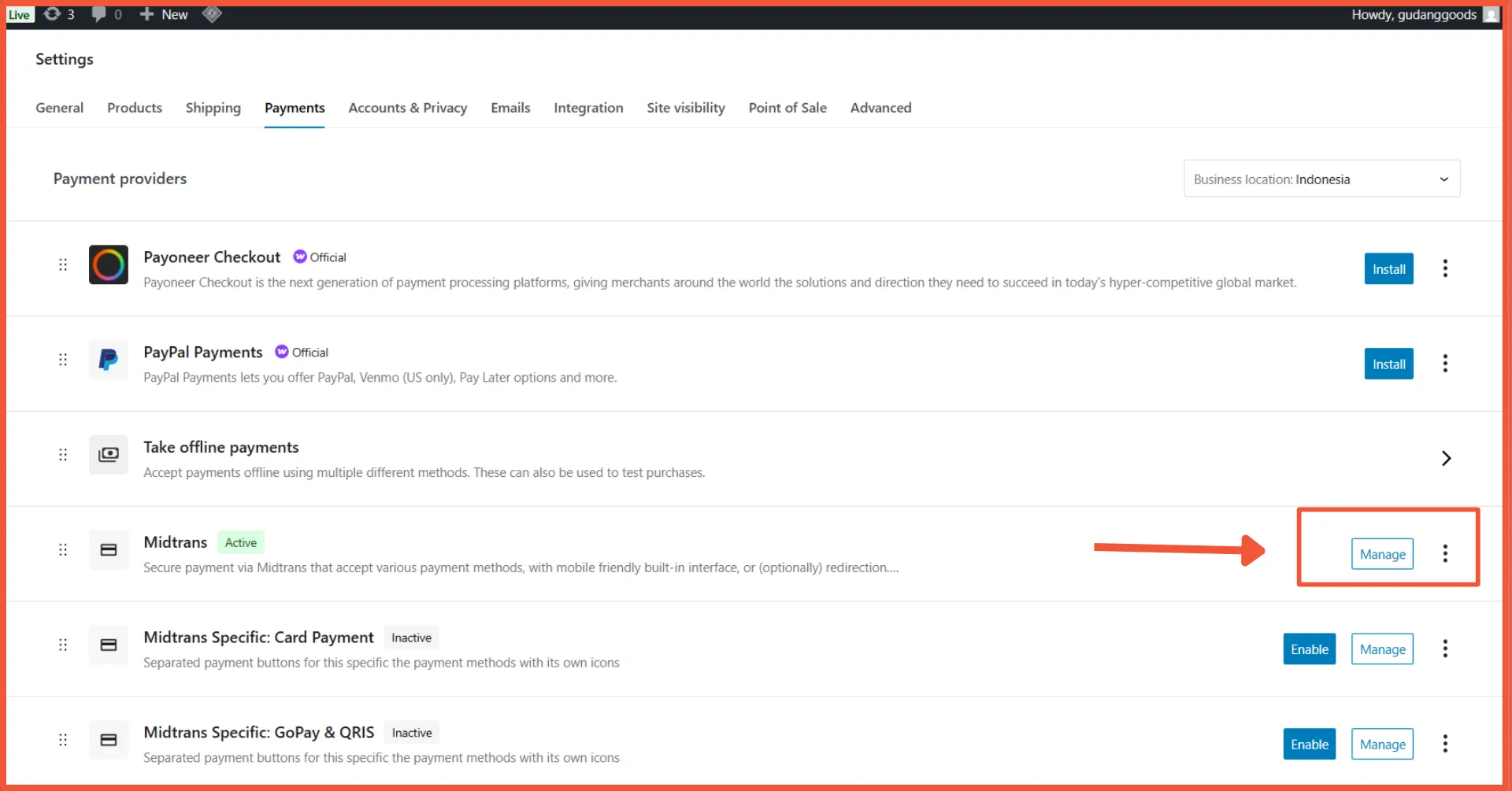
1. Masuk ke WooCommerce > Payments > Settings.
2. Klik tab Manage pada payment provider Midtrans.
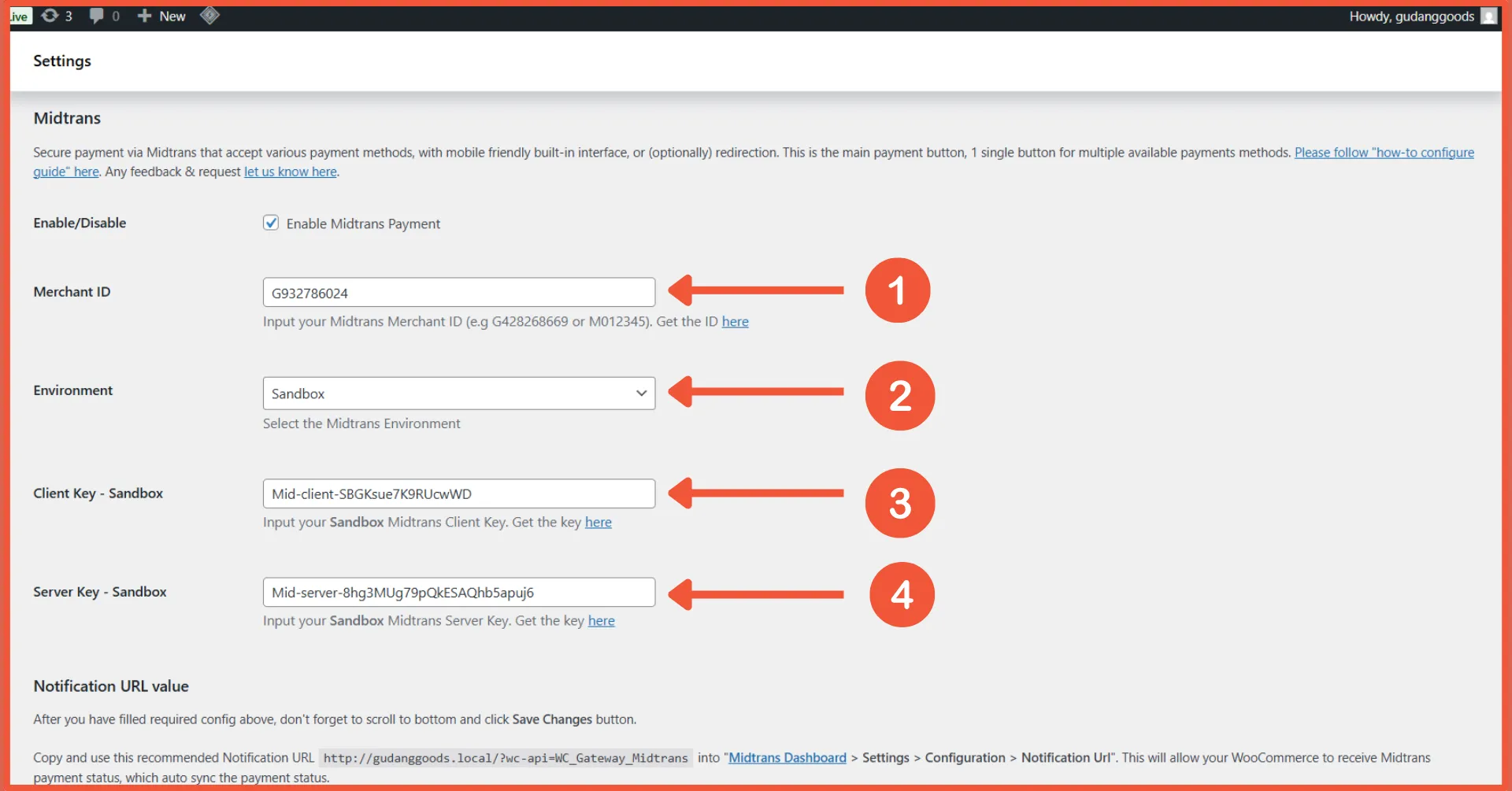
Isi form untuk konfigurasi:
- Merchant ID: Masukkan merchant ID Midtrans Anda
- Environment: Pilih environment Midtrans. Pada tutorial ini, untuk keperluan pengujian, bisa memilih Sandbox
- Client Key: Masukkan client key Anda. Client key berfungsi menjalankan alur pembayaran di sisi pengguna.
- Server Key: Masukkan server key Anda. Server key berfungsi membuktikan bahwa permintaan benar-benar berasal dari merchant yang sah.
- Jika sudah terisi semua, gulir halaman ke bawah dan klik Save Changes.
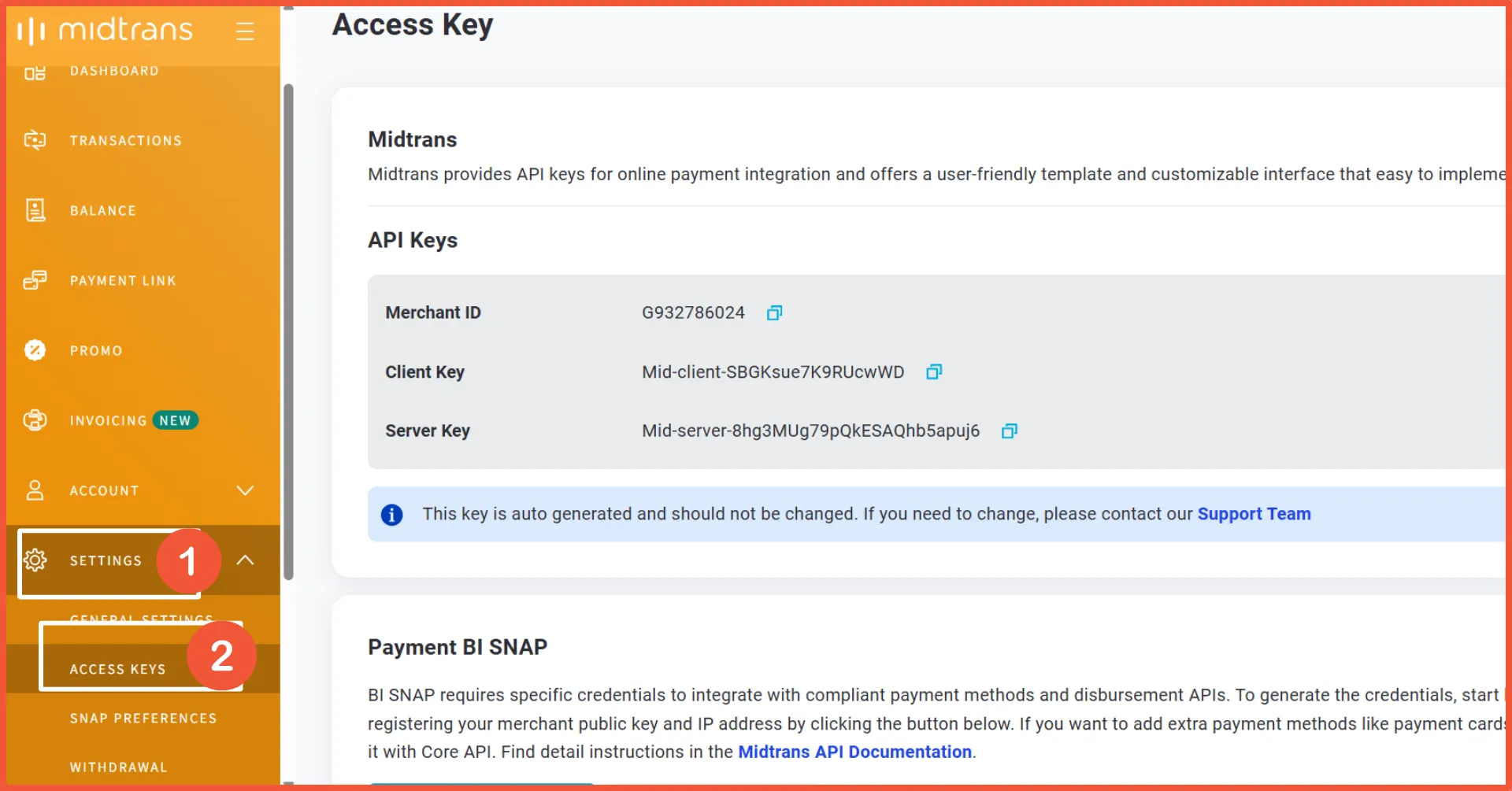
Access Key dapat dilihat melalui dashboard Midtrans > Settings > Access Key.
Kesalahan Umum Saat Setting Payment Gateway
Ketika sedang setting payment gateway, tak jarang terjadi kesalahan. Umumnya kesalahan ini terjadi karena berbagai sebab, mulai dari kurangnya pemahaman teknis hingga ada langkah yang terlewati. Berikut beberapa kesalahan umum saat setting payment gateway:
1. Gateway aktif tapi tidak muncul di checkout
Gateway yang tidak muncul di checkout biasanya disebabkan beberapa hal. Penyebab gateway tidak muncul di menu checkout antara lain karena pembatasan shipping method, jenis produk, mata uang, dan pengaturan plugin tertentu.
2. API key tertukar
Kesalahan selanjutnya adalah salah memasukkan API key, seperti key production ke sandbox atau salah menaruh client key di kolom server key. Hal ini dapat menghambat proses checkout.
3. Webhook tidak dikonfigurasi atau gagal diakses
Webhook yang gagal diakses disebabkan beberapa alasan. Penyebabnya antara lain website belum HTTPS, diblokir firewall, hingga plugin security memutus request sehingga status order tidak terupdate secara otomatis.
4. SSL/HTTPS belum aktif
Beberapa payment gateway menolak proses pembayaran jika website tidak terlindungi oleh sertifikat SSL aktif. Jadi pastikan website Anda sudah berstatus HTTPS agar proses pembayaran tidak tertolak.
5. Konflik dengan plugin lain
Ketika terjadi konflik dengan plugin atau tema dapat mengakibatkan tombol bayar error atau pilihan metode pembayaran hilang. Konflik ini dapat terjadi dengan plugin caching, checkout builder, multi-currency atau theme yang bisa memodifikasi checkout.
Berhasil Setting Payment Gateway di WooCommerce?
Itulah tadi cara setting payment gateway di WooCommerce. Konfigurasi payment gateway yang tepat dapat melancarkan proses transaksi sehingga meningkatkan kepercayaan pelanggan.
Jika Anda mengalami kendala saat proses setup, seperti metode pembayaran tidak muncul di halaman checkout atau integrasi gateway tidak stabil, pastikan bahwa pengaturan WooCommerce sudah benar.
Namun bila Anda menginginkan proses setting payment gateway yang lebih cepat, minim risiko dan siap dipakai, jangan ragu untuk menggunakan layanan profesional. Untuk itu, Anda dapat menggunakan layanan jasa pembuatan website toko online WooCommerce Tonjoo. Kami berpengalaman mengembangkan toko online berbasis WooCommerce pada ratusan klien dengan fitur yang dapat disesuaikan dengan kebutuhan bisnis. Fitur ini termasuk konfigurasi payment gateway, optimasi checkout, hingga pengujian sistem pembayaran.
Hubungi Tonjoo dan wujudkan website toko online Anda, sekarang juga.