


Cara Mengatasi File htaccess WordPress yang Hilang
Published on
Ketika membuat website dengan WordPress, Anda terkendala karena file htaccess WordPress hilang? Hilangnya file ini tentu dapat memicu masalah, baik pada admin ataupun pada pengunjung website.
Hilangnya file htaccess ini dapat menyebabkan WordPress error. Misalnya seperti masalah 404 error, meningkatkan kerentanan website, masalah dalam navigasi website, waktu loading yang semakin lama, dan lainnya.
Memangnya, apa itu file htaccess WordPress? Bagaimana file tersebut bisa hilang? Bagaimana cara mengatasi file .htaccess WordPress yang hilang? Temukan jawaban selengkapnya berikut ini!
htaccess atau .htaccess (dengan titik).Daftar Isi
Apa itu File .htaccess pada WordPress?
File .htaccess adalah file konfigurasi yang digunakan oleh server web Apache. Pentingnya file ini adalah untuk pengelolaan website yang dihosting pada server Apache, termasuk website WordPress.
Normalnya, Anda dapat menemukan file .htaccessdi WordPress pada direktori root di mana WordPress diinstal. Ini berarti file tersebut berada di level yang sama dengan file wp-config.php, direktori wp-content, direktori wp-admin dan wp-includes.
Tanda titik (.) pada file htaccess menunjukkan bahwa file tersebut jenis file yang disembunyikan. Berikut ini contoh file .htaccess yang ada pada direktori root File Manager cPanel:
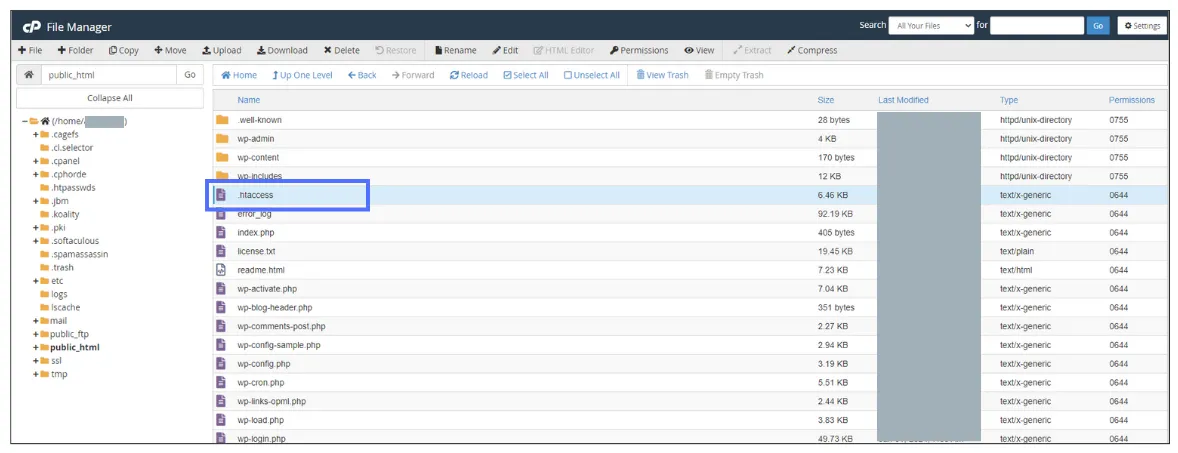

File .htaccess memungkinkan Anda untuk mengontrol berbagai pengaturan server tanpa perlu mengakses file konfigurasi utama server. Berikut adalah beberapa fungsi utama dari file .htaccess:
- Rewrite URL untuk SEO: Digunakan untuk membuat URL lebih bersih dan ramah SEO, sering kali dengan menghilangkan index.php dari URL.
- Redirects: Mengatur pengalihan dari satu URL ke URL lain, misalnya saat alamat halaman berubah. Jika ingin mempelajari penerapannya di WordPress, baca panduan cara redirect website di WordPress. Jika Anda ingin memindahkan website ke alamat domain yang baru, pengaturan redirect perlu direncanakan agar pengunjung dan mesin pencari dapat diarahkan ke URL yang sesuai. Anda dapat mempelajari langkah-langkahnya melalui panduan migrasi WordPress ke domain baru.
- Mengatur Halaman Error Kustom: Menentukan halaman yang akan ditampilkan untuk berbagai kode error HTTP.
- Blokir Akses: Mencegah akses ke situs atau direktori tertentu dari alamat IP tertentu.
- Meningkatkan Performa dengan Caching: Mengontrol caching browser untuk meningkatkan kecepatan loading website.
- dan masih banyak lagi.
Jika Anda mengalami kendala saat menangani file .htaccess WordPress, Anda dapat meminta bantuan tim yang berpengalaman melalui layanan jasa maintenance website. Namun, jika ingin mencoba memperbaikinya sendiri, ikuti langkah-langkah berikut dengan hati-hati.
Cara Mengatasi File .htaccess WordPress yang Hilang
Ada dua cara untuk menangani file htaccess WordPress yang hilang. Cara di bawah ini tergantung dengan kasus mana yang Anda alami; (1) apakah file .htaccess tersebut tersembunyi, atau (2) file tersebut benar-benar hilang.
Kasus 1: Memunculkan File .htaccess yang Tersembunyi
Sebelum memutuskan membuat file .htaccess WordPress yang baru, lebih baik Anda memastikan apakah file tersebut benar-benar hilang. Karena bisa jadi file .htaccess tersembunyi. Berikut cara memunculkannya melalui File Manager di cPanel:
- Buka cPanel Anda > scroll ke bawah, pada section Files, pilih File Manager.

- Klik folder
public_html> cari file .htaccess.
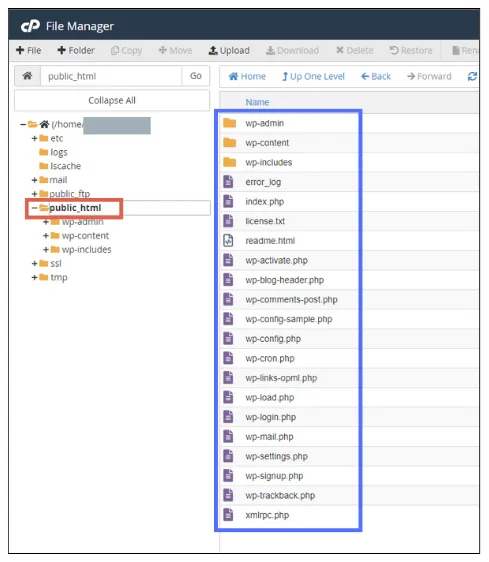
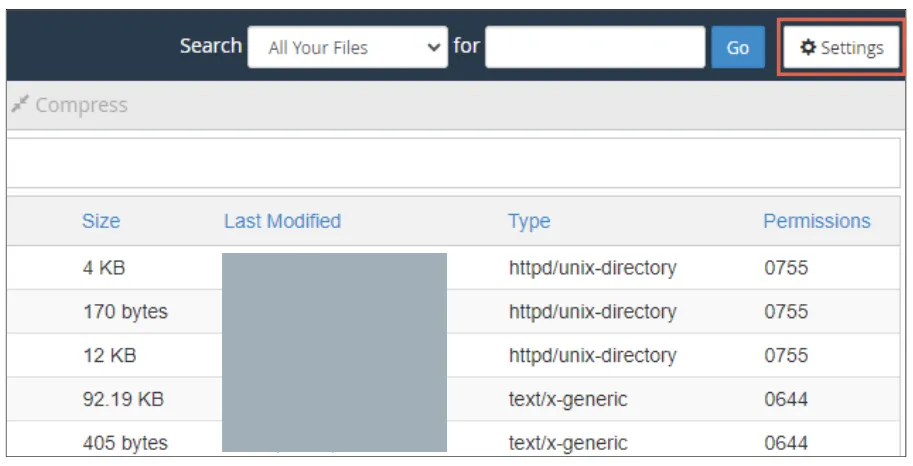
- Jika tidak ada, klik Settings di pojok kanan atas.
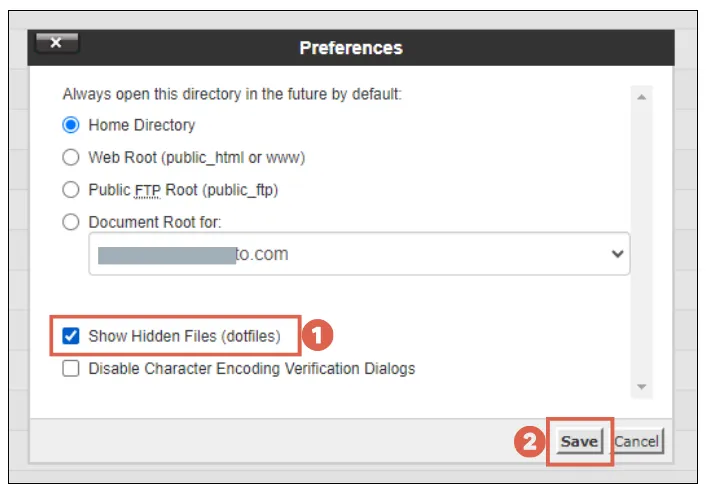
- Pada pop-up yang muncul, centang Show Hidden Files (dotfiles) > klik Save.
- Jika file-nya ternyata sudah ada, maka tampilannya seperti berikut ini:
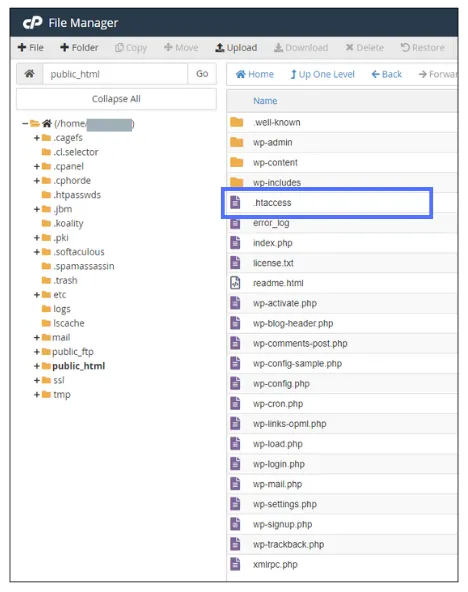


Apabila Anda menggunakan FTP (File Transfer Protocol), maka Anda dapat memunculkan file yang disembunyikan (hidden) dengan mengubah pengaturan FPT.
Contohnya, di FileZilla, Anda bisa buak menu Server, kemudian pilih opsi Force showing hidden files. Jika menggunakan FTP clients lainnya, Anda dapat menemukan opsi untuk memunculkan file tersembunyi di pengaturan app atau di menu preferences.
Jika memang file .htaccess tidak ada atau hilang, lakukan langkah selanjutnya, yakni membuat file .htaccess yang baru.
Kasus 2: Membuat File .htaccess yang Baru
Kasus selanjutnya adalah ketika file .htaccess pada website WordPress Anda tidak ada. Kemungkinan WordPress Anda belum melakukan generate secara otomatis. Kemungkinan kasus ini terjadi kecil jika Anda menggunakan versi terbaru, yakni WordPress 6.5.
Kemungkinan lain yang dapat menyebabkan hilangnya file .htaccess adalah adanya plugin bermasalah. Maka dari itu, Anda perlu membuat file .htaccess WordPress yang baru. Bagi Anda yang menggunakan cPanel, berikut langkah-langkahnya:
- Buka cPanel Anda > scroll ke bawah, pada section Files, pilih File Manager.
- Klik folder
public_html> klik + File untuk menambahkan file baru.
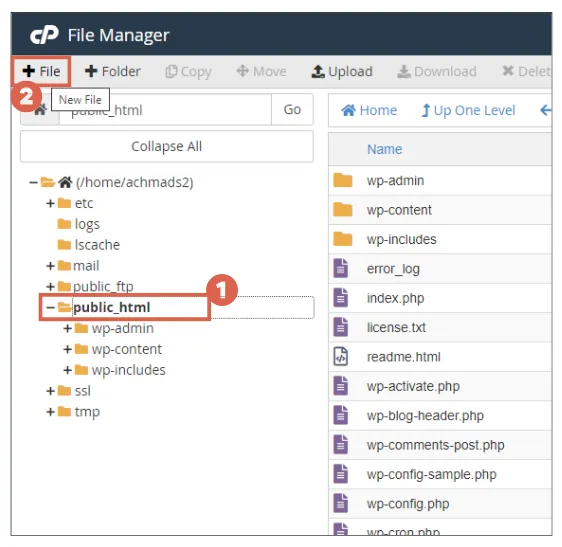
- Pada pop-up yang muncul, beri nama file .htaccess > kemudian klik Create New File.
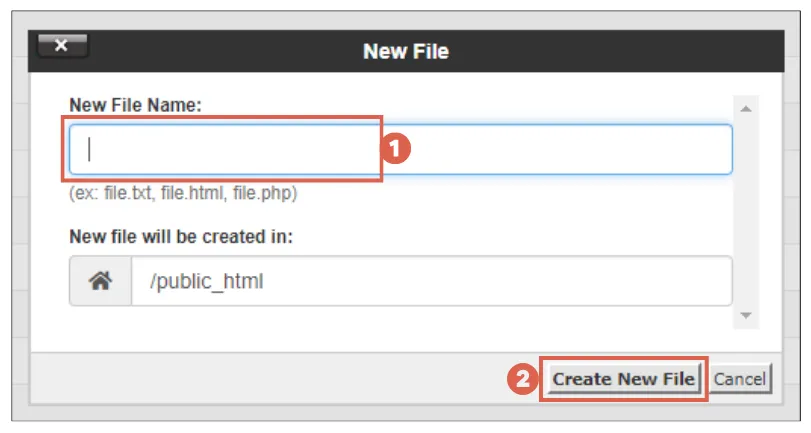
- Jika sudah, klik kanan pada file .htaccess > pilih opsi Edit.
- Masukkan kode di bawah ini dan klik Save Changes.


# BEGIN WordPress


RewriteEngine On
RewriteBase /
RewriteRule ^index.php$ - [L]
RewriteCond %{REQUEST_FILENAME} !-f
RewriteCond %{REQUEST_FILENAME} !-d
RewriteRule . /index.php [L]

# END WordPress
Selain menggunakan cara di atas, Anda juga dapat menyimpan kode tersebut di text editor seperti Notepad kemudian meng-upload file .htaccess ke web server.
Sudah Bisa Mengatasi File htaccess WordPress yang Hilang?
File htaccess WordPress memiliki peran penting dalam berbagai hal, mulai dari menjaga website agar mudah diakses, hingga meningkatkan keamanan website dengan mengatur halaman yang tidak bisa diakses publik.
Namun, banyak orang yang belum tahu bahwa secara default file .htaccess WordPress itu tersembunyi. Maka dari itu, untuk menemukannya, Anda bisa melakukan un-hide file. Jika memang tidak ada, Anda bisa membuat file .htaccess baru.
Setelah masalah tersebut teratasi, pastikan halaman website dapat diakses dengan baik. Anda juga dapat mempelajari cara membuat sitemap XML di WordPress agar mesin pencari lebih mudah menemukan URL penting di website Anda.
Jika masalah teknis WordPress masih berlanjut atau Anda membutuhkan bantuan untuk menjaga website tetap berjalan dengan baik, pertimbangkan layanan maintenance website WordPress dari Tonjoo. Untuk mendiskusikan kebutuhan website Anda, silakan hubungi tim Tonjoo.


Baca artikel serupa oleh Moch. Nasikhun Amin di blog Tonjoo mengenai WordPress, WooCommerce, plugin, dan topik-topik pengembangan web lainnya.
Updated on October 13, 2026 by Admin Tonjoo