


Mengelola produk dalam jumlah banyak di WooCommerce dapat menjadi tantangan bagi toko online jika tidak memiliki struktur kategori produk yang jelas. Di WooCommerce, kategori digunakan untuk menyusun produk secara rapi agar memudahkan pelanggan menemukan produk yang mereka cari.
Selain memudahkan calon pembeli, kategori produk juga membantu mesin pencari seperti Google, untuk memahami struktur toko online, sehingga dapat meningkatkan peringkat SEO website toko online. Tutorial kali akan mempelajari cara membuat kategori produk di WooCommerce secara lengkap, mulai dari membuat hingga menampilkannya di homepage. Jadi, silakan baca tutorial ini sampai selesai.
Daftar Isi
Persiapan Sebelum Membuat Kategori Produk di WooCommerce
Sebelum masuk ke langkah-langkah teknis, terdapat beberapa hal yang harus dipersiapkan sebelum membuat kategori produk di WooCommerce. Berikut adalah persiapan yang harus dilakukan agar proses pembuatan kategori dapat berjalan lancar.
1. WooCommerce Sudah Terinstall dan Aktif
Persiapan pertama yang harus dilakukan adalah pastikan WooCommerce telah terinstall dan sudah diaktifkan. Namun jika Anda belum memiliki WooCommerce, silakan membaca artikel tutorial cara install WooCommerce.
2. Produk yang Sudah Ada (Opsional)
Hal kedua yang perlu dipersiapkan adalah produk yang sudah ada. Hanya saja ini bersifat opsional. Artinya, jika sebuah toko online belum memiliki produk, tetap dapat membuat kategori terlebih dahulu. Pada bagian lain artikel ini akan dijelaskan cara menambahkan produk baru ke kategori.
Cara Membuat Kategori Produk di WooCommerce
Setelah WooCommerce terinstall dan diaktifkan, tahap selanjutnya adalah membuat kategori produk di WooCommerce. Berikut langkah-langkah yang perlu dilakukan.
1. Masuk ke Halaman Categories
Pertama, silakan masuk ke menu Categories. Caranya, dari dashboard WordPress lalu masuk ke menu Products > Categories. Pada halaman ini akan terlihat form untuk menambahkan kategori produk.

2. Mengisi detail kategori produk
Langkah selanjutnya adalah mengisi detail kategori produk. Anda bisa mengisi detail informasi kategori sesuai kebutuhan.
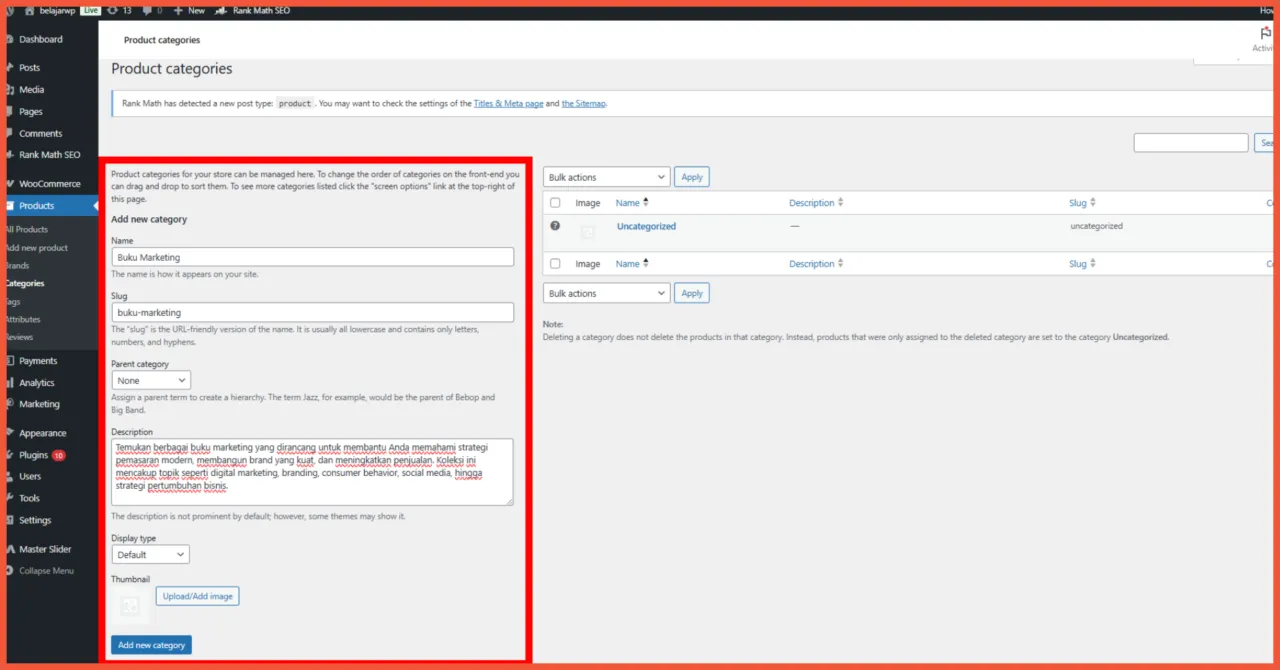
Field kategori produk yang harus diisi. Jika membuat kategori utama, Pilih “None” pada field Parent Category
Berikut penjelasan lengkap dari form yang harus diisi:
- Name: Nama kategori yang akan ditampilkan di toko.
- Slug: URL dari kategori. Jika dikosongkan, WooCommerce akan membuatnya terisi secara otomatis.
- Parent Category: Gunakan opsi ini jika ingin membuat subkategori. Jika kategori ini merupakan kategori utama, biarkan sebagai “None”.
- Description: Deskripsi digunakan untuk membantu kategori dikenal oleh mesin pencari.
- Display type: Beberapa tema WooCommerce mendukung tampilan khusus di halaman kategori;
- products → hanya menampilkan produk,
- Subcategories → hanya menampilkan subkategori,
- Both → menampilkan keduanya.
- Jika ragu, biarkan default.
- Thumbnail: Gambar khusus untuk setiap kategori yang dibuat. Gambar ini akan ditampilkan di halaman kategori atau widget.
3. Klik Add New Category
Setelah semua field terisi, klik Add New Category. Kategori Anda kini sudah tersimpan dan siap digunakan.
Cara Membuat Subkategori di WooCommerce
Jika Anda menginginkan pengelompokan produk yang lebih spesifik, dapat menggunakan subkategori pada toko online Anda. Berikut cara membuat subkategori di WooCommerce:
- Masuk ke menu Categories
- Isi field yang sama seperti saat membuat kategori
- Pada field Parent Category, pilih parent category yang diinginkan. Pada contoh gambar di bawah ini, yang dipilih sebagai parent category adalah Buku Marketing
- Jika semua field sudah diisi, klik Add New Category

Cara Menambahkan Produk ke dalam Kategori
Setelah kategori selesai dibuat, langkah selanjutnya adalah memasukkan produk ke dalam kategori yang sesuai. Jika Anda belum menambahkan produk ke toko, Anda dapat mengikuti panduan menambahkan produk di WooCommerce terlebih dahulu. Umumnya terdapat dua kondisi yang ditemui, yaitu ketika membuat produk baru atau mengatur ulang kategori pada produk yang sudah ada.
A. Saat Membuat Produk Baru
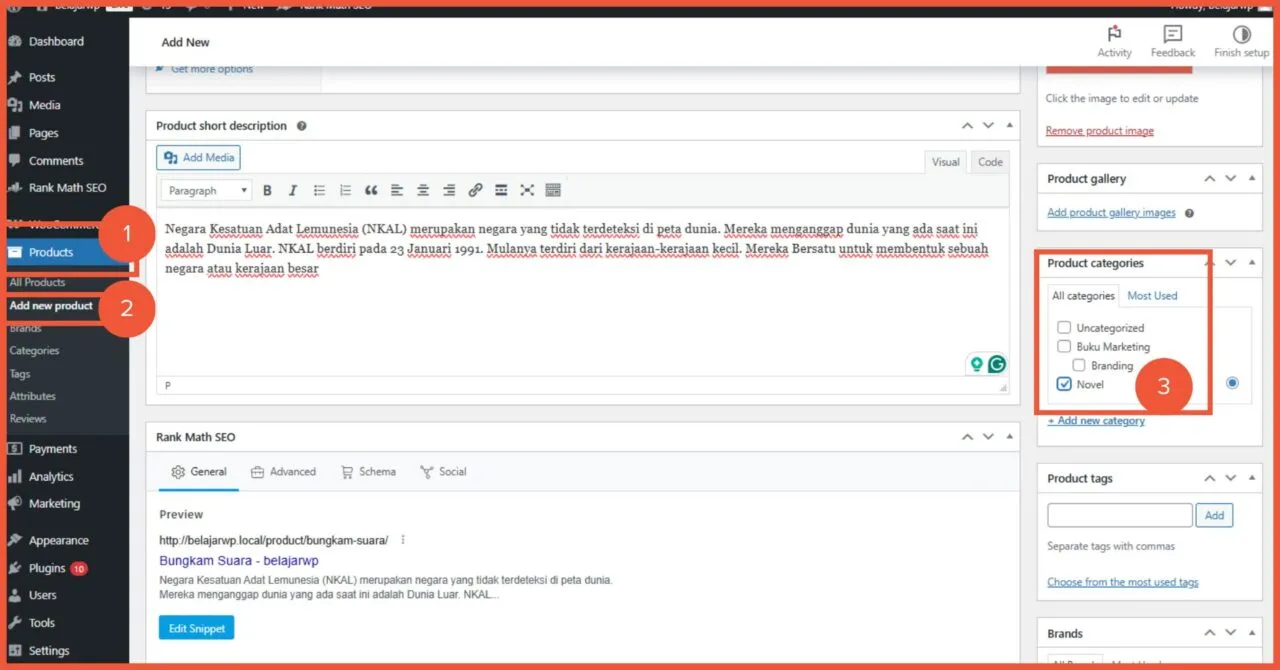
Untuk menambahkan produk baru ke kategori, langkah-langkahnya adalah:
- Masuk ke halaman Products > Add New
- Termukan panel Product Categories
- Centang kategori atau subkategori yang sesuai.
B. Mengubah Kategori Produk yang Sudah Ada
Anda dapat menambahkan produk yang sudah ada ke kategori yang baru saja dibuat. Berikut langkah-langkahnya:
- Masuk ke Products > All Products
- Pilih produk yang ingin diedit, klik Quick Edit

- Centang kategori baru
- Klik Update

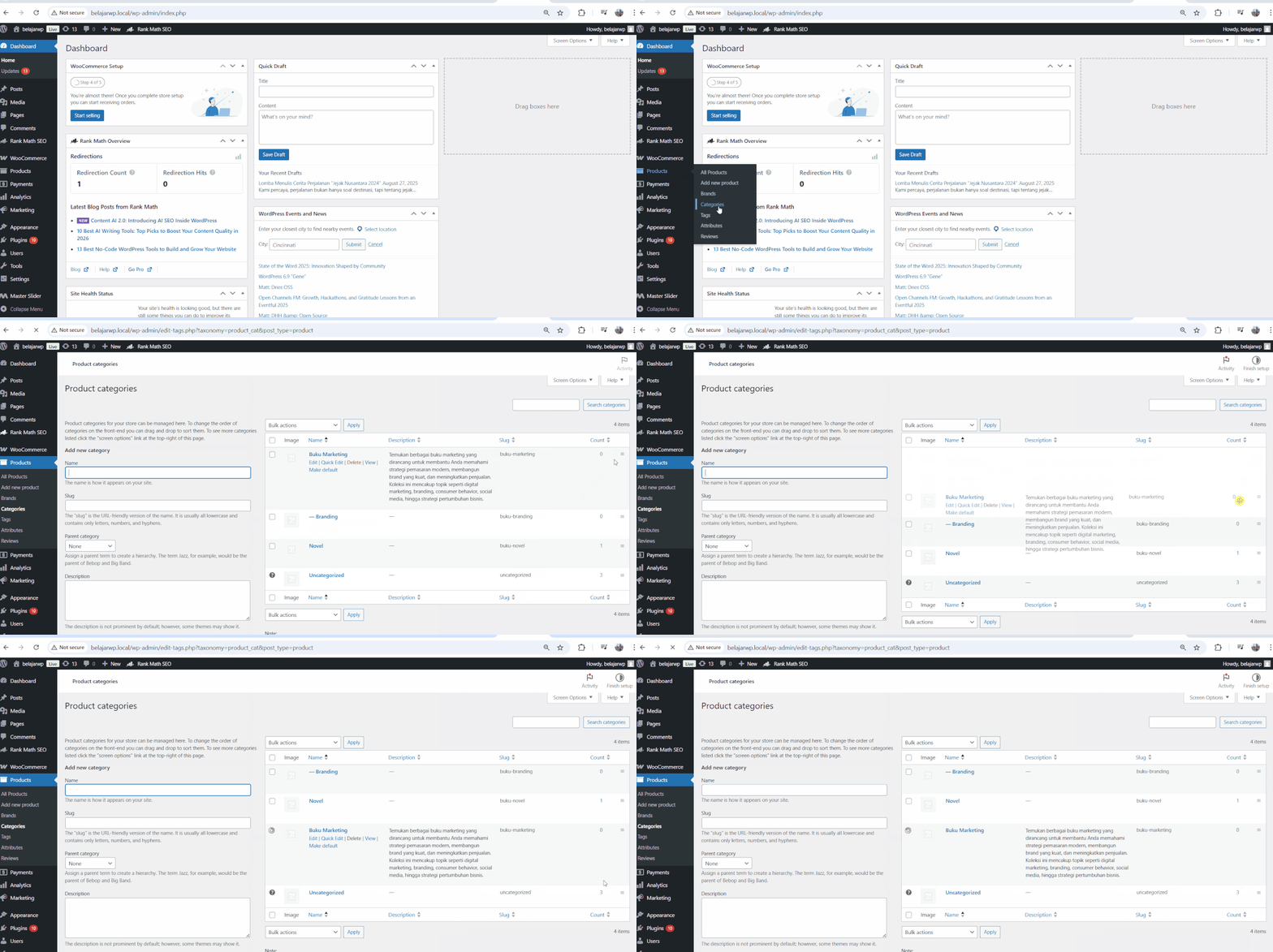
Berikut adalah contoh tampilan kategori produk yang sudah dibuat:

Mengubah Urutan dan Tampilan Kategori
Selain membuat kategori, WooCommerce juga memungkinkan pemilik toko online mengatur urutan dan tampilan kategori sesuai kebutuhan.
A. Mengatur Urutan Kategori
Untuk mengatur urutan kategori, langkah-langkahnya adalah:
- Masuk ke halaman Products > Categories
- Drag and drop kategori sesuai keinginan untuk mengatur urutannya
B. Menampilkan Kategori di Toko Online WooCommerce
Untuk memudahkan navigasi calon pembeli, Anda dapat menampilkan kategori produk di toko online. Caranya sangat mudah, yaitu
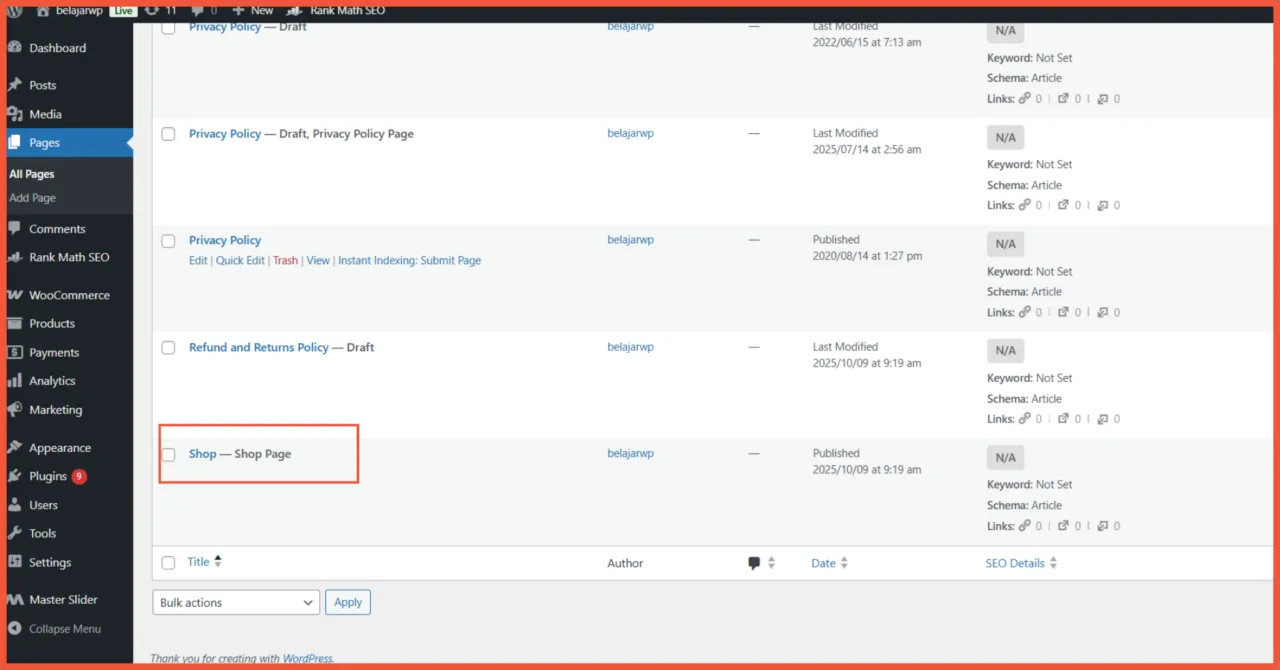
- Masuk ke menu Pages > Shop Pages > Edit
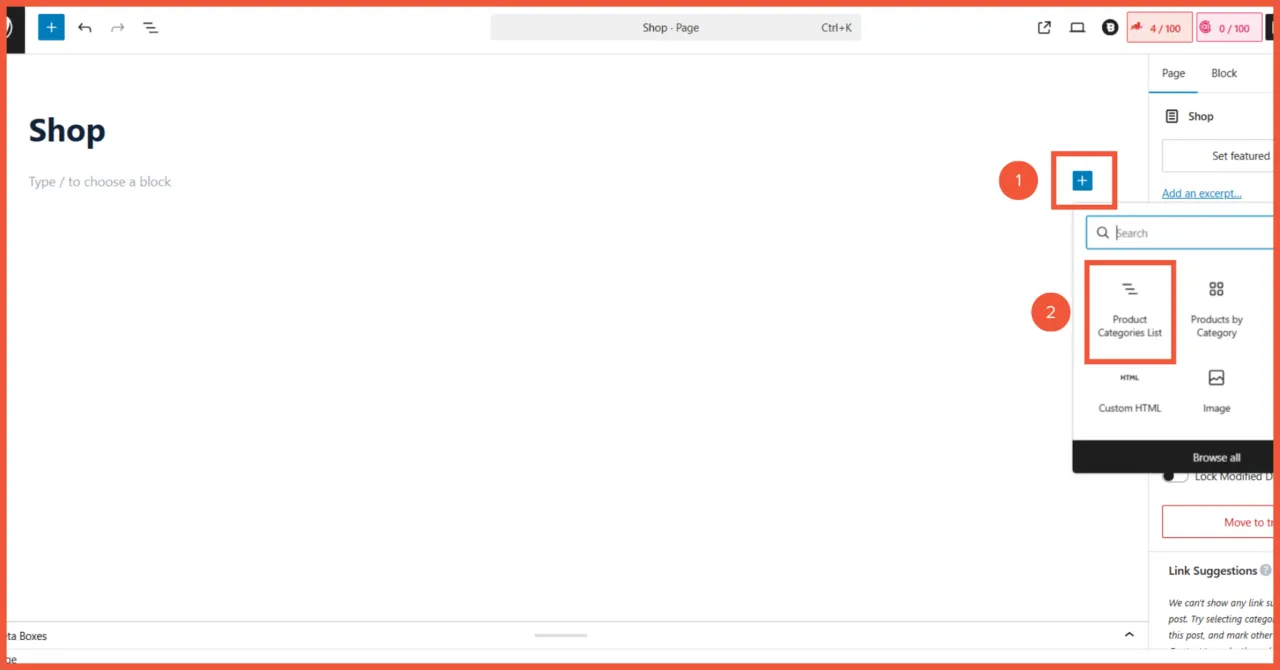
- Klik ikon + kemudian cari Product Categories List
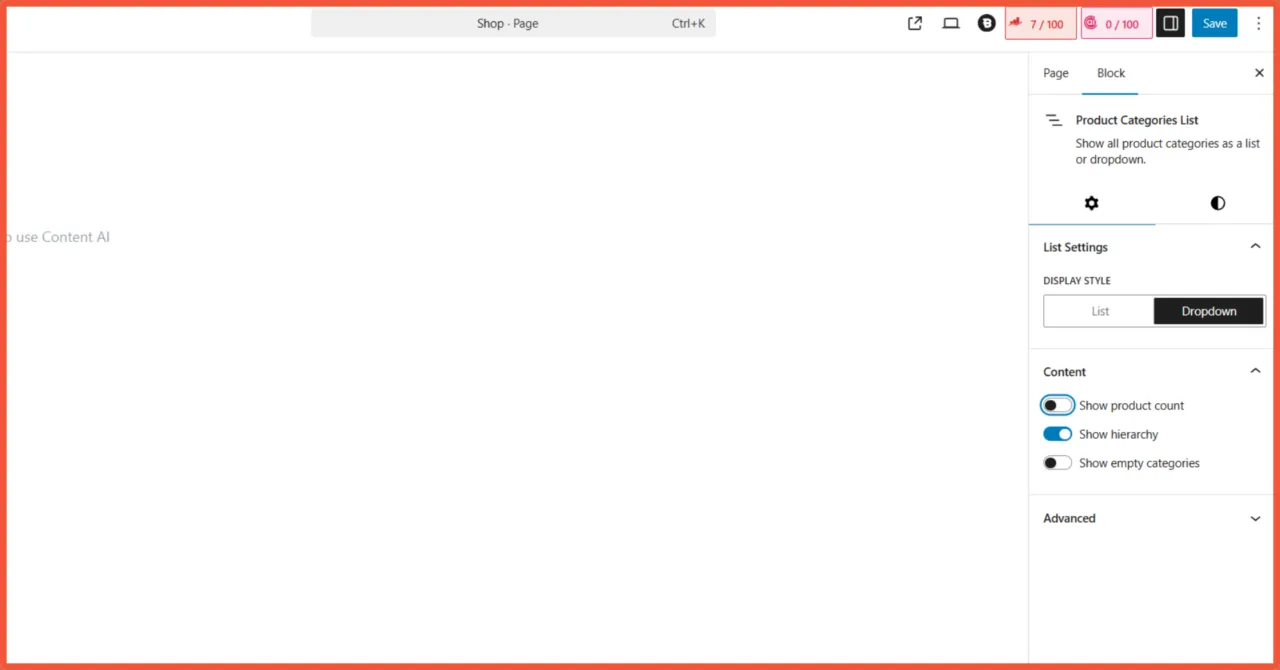
- Atur opsi tampilan sesuai kebutuhan. Pada contoh ini, pengaturannya Display as dropdown, Show product count, Show hierarchy, Only show top-level categories
C. Menampilkan Kategori di Homepage
WooCommerce memungkinkan Anda menampilkan kategori produk di homepage. Untuk menampilkan kategori di homepage dapat dilakukan menggunakan block Gutenberg, Elementor, dan Widget bawaan WooCommerce. Pada tutorial ini, yang digunakan adalah widget bawaan WooCommerce, jadi pastikan tema WordPress Anda support dengan widget WooCommerce. Berikut langkah-langkahnya:
- Masuk ke Appearance > Widgets.
- Cari widget bernama Product Categories atau WooCommerce Product Categories

- Drag widget tersebut ke area yang Anda inginkan, misalnya ke Homepage, Footer, dan Siderbar

- Jika sudah, klik Save
Berhasil Membuat Kategori Produk di WooCommerce?
Itulah tadi cara membuat kategori produk di WooCommerce. Sebagai pengingat, pastikan tema WordPress yang Anda gunakan kompatibel dengan versi WooCommerce terbaru. Hal ini cukup penting agar Anda dapat menampilkan kategori produk di homepage. Menampilkan kategori produk dapat memudahkan calon pembeli untuk menemukan produk yang mereka cari. Selain itu, kategorisasi produk dapat membantu mesin pencari mengenali hierarki website toko online, yang akan berpengaruh pada ranking SEO.
Di luar pengaturan kategori, masih banyak aspek teknis lain yang perlu diperhatikan agar toko online dapat berjalan optimal. Jika Anda sudah memiliki toko WooCommerce tetapi ingin meningkatkan struktur, performa, dan pengelolaannya, Anda dapat mempertimbangkan layanan optimasi toko online dari Tonjoo. Optimasi dapat disesuaikan dengan kondisi dan kebutuhan toko agar pengelolaan produk serta pengalaman berbelanja menjadi lebih optimal.

Updated on October 6, 2026 by Admin Tonjoo
