


Badge seperti best seller atau produk terlaris dapat membantu meningkatkan kepercayaan calon pembeli karena produk terlihat lebih populer dan meyakinkan. Dengan badge ini, calon pembeli akan percaya bahwa produk yang mereka cari memang populer, sering dibeli, dan layak untuk dipertimbangkan. Biasanya badge best seller muncul di pojok gambar produk, baik di halaman Shop, halaman kategori produk, maupun halaman detail produk. Sayangnya, WooCommerce tidak menyediakan fitur bawaan untuk badge best seller. Tapi tenang, Anda bisa menambahkannya dengan beberapa metode. Mulai dari yang tanpa coding hingga yang otomatis berdasarkan data penjualan.
Pada tutorial ini, Anda akan mempelajari cara menambahkan badge best seller dengan cara yang paling mudah dan aman. Jadi, simak tutorial ini sampai selesai, ya.
Daftar Isi
Cara Kerja Badge Produk Terlaris di WooCommerce
Secara default, WooCommerce hanya menyediakan badge bawaan, seperti Sale (diskon) dan status stok (In Stock/Out of Stock). WooCommerce tidak memiliki badge khusus untuk Best Seller. Jadi, badge Best Seller hanya dapat dibuat sendiri. Bisa menggunakan plugin, tag, hingga berdasarkan penjualan.
Cara Menambahkan Badge Best Seller di WooCommerce
Setelah mengetahui cara kerja badge best seller, langkah selanjutnya adalah menambahkan badge best seller di WooCommerce. Terdapat beberapa metode yang bisa digunakan untuk menambahkan badge best seller. Berikut adalah metode yang dapat dilakukan untuk menambahkan badge best seller di WooCommerce:
Cara Menambahkan Badge Best Seller di WooCommerce Menggunakan Plugin
Metode pertama adalah menggunakan plugin. Pada tutorial kali ini, plugin yang digunakan adalah YITH WooCommerce Badge Management. Untuk menggunakan plugin ini, Anda dapat menemukannya di repositori plugin WordPress. Setelah plugin terinstal dan aktif, Ikuti langkah-langkah berikut untuk menambahkan badge best seller di WooCommerce menggunakan plugin YITH WooCommerce:
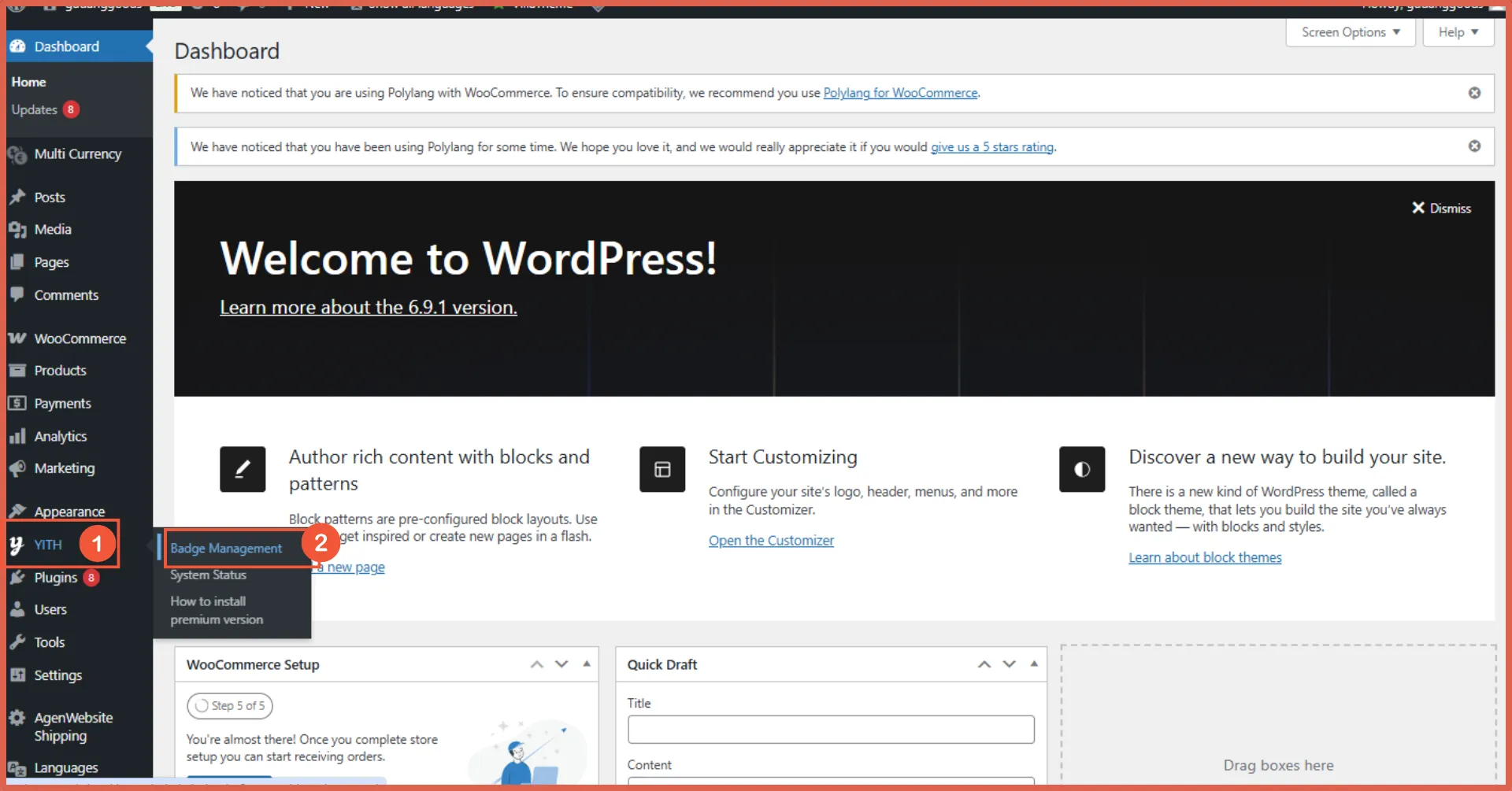
1. Masuk ke plugin YITH > Badge Management
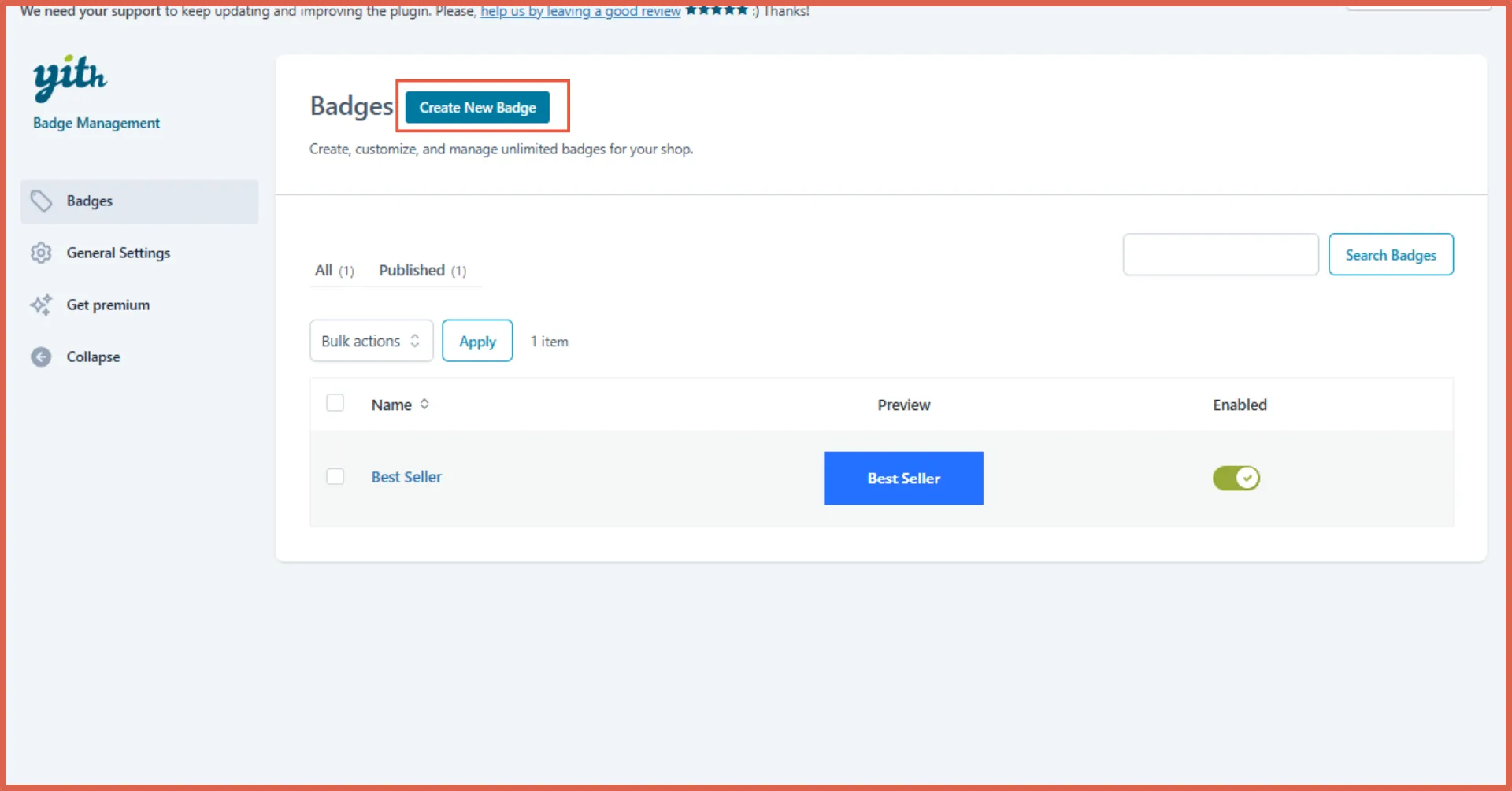
2. Pada tab Badge, klik Create New Badge
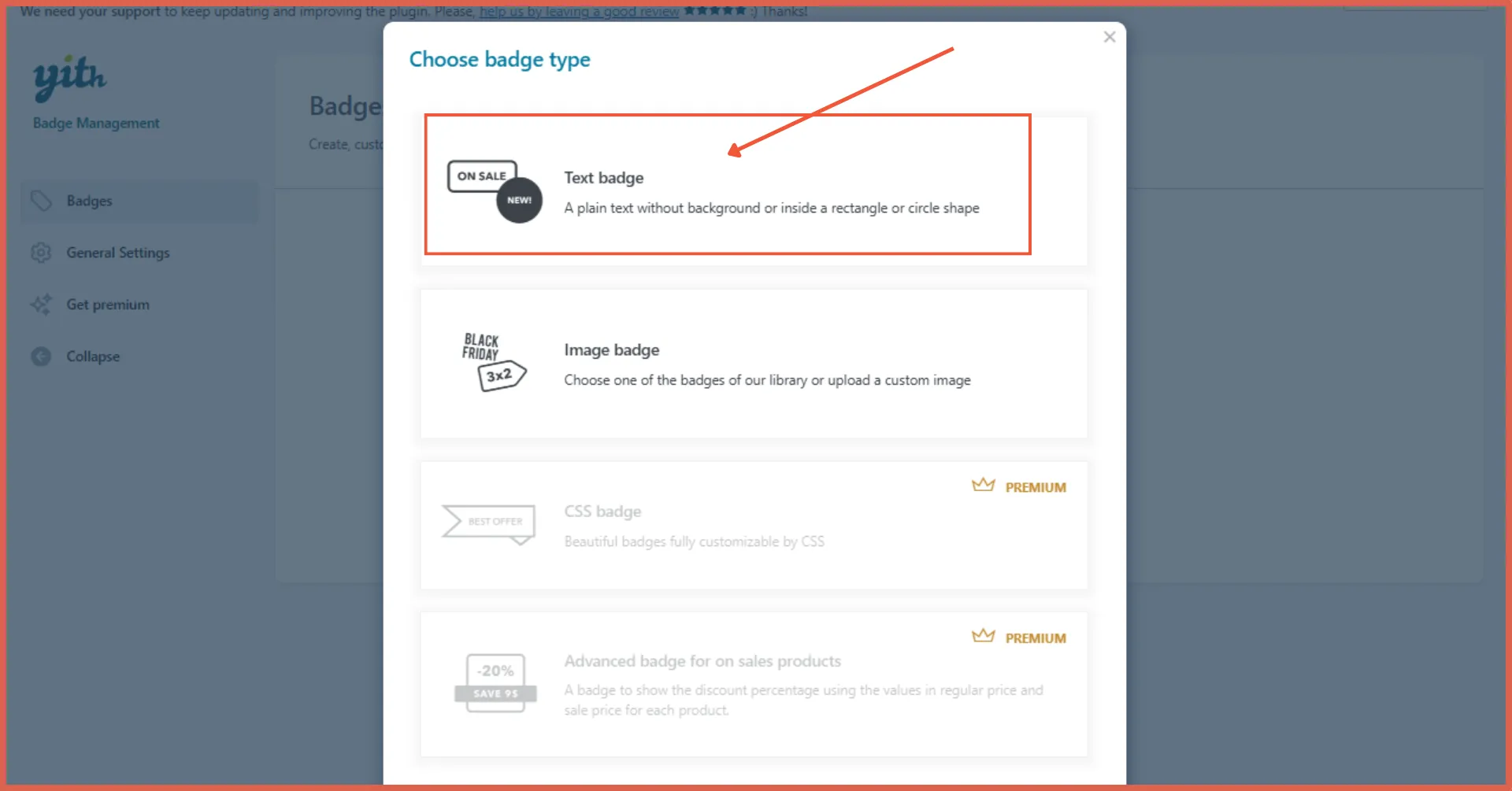
3. Pilih tipe badge yang diinginkan. Pada versi gratis, tipe yang tersedia adalah Text badge dan Image badge.
4. Isi pengaturan:
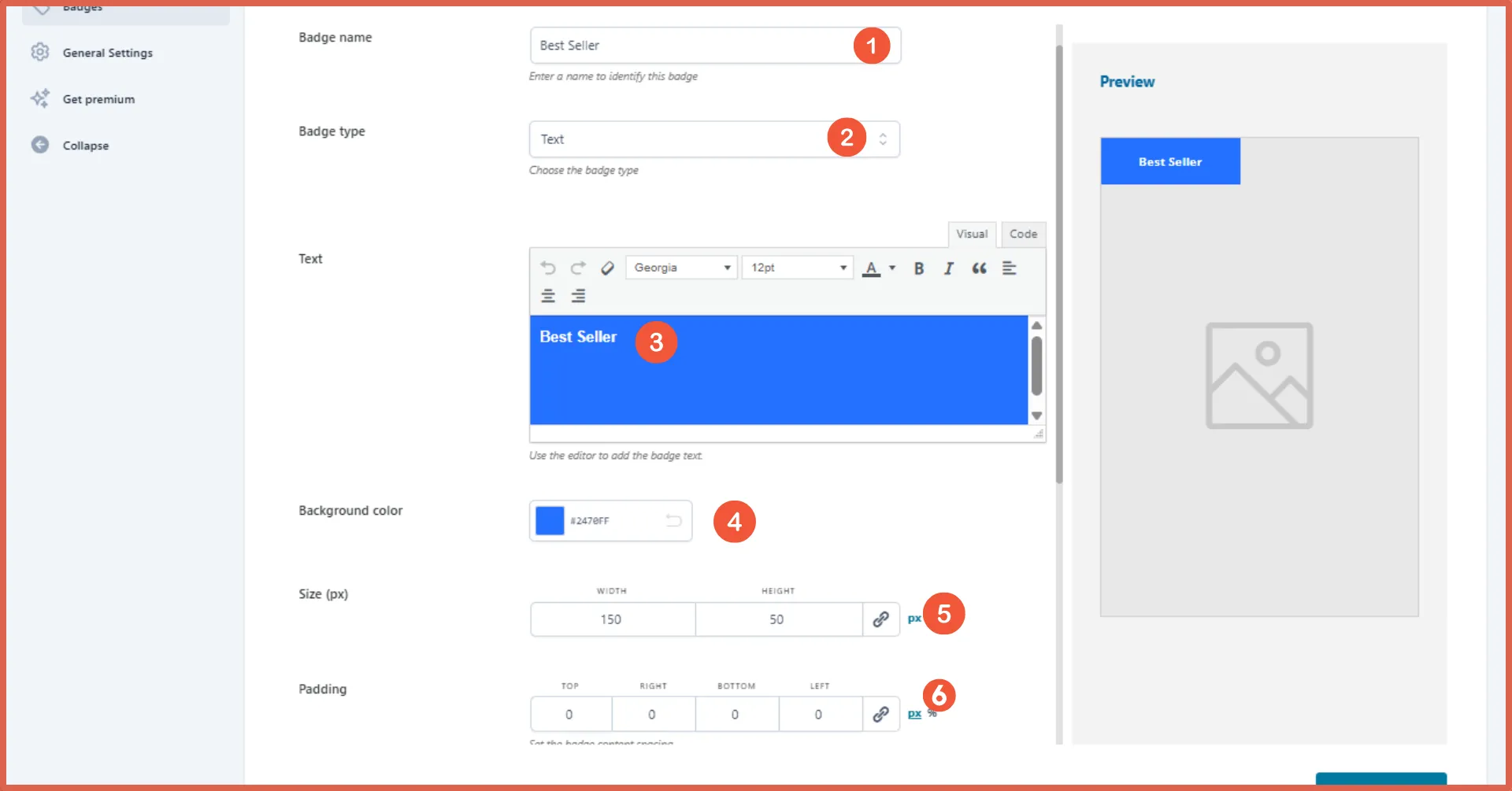
- Badge name: Isi kolom ini dengan judul badge. Sebagai contoh, badge name pada tutorial ini adalah “Best Seller”.
- Badge type: Pilih tipe badge yang ingin digunakan. Sebagai contoh, badge type yang digunakan pada tutorial ini adalah tipe teks.
- Text: Tuliskan teks yang akan ditampilkan pada halaman produk.
- Background color: Tentukan warna latar belakang teks yang dibuat. Pastikan warna background tidak bertabrakan dengan warna teks.
- Size: Tentukan ukuran badge. Agar lebih mudah, Anda dapat menggunakan size default.
- Padding: Tentukan jarak badge. Anda dapat menggunakan pengaturan default supaya lebih mudah.
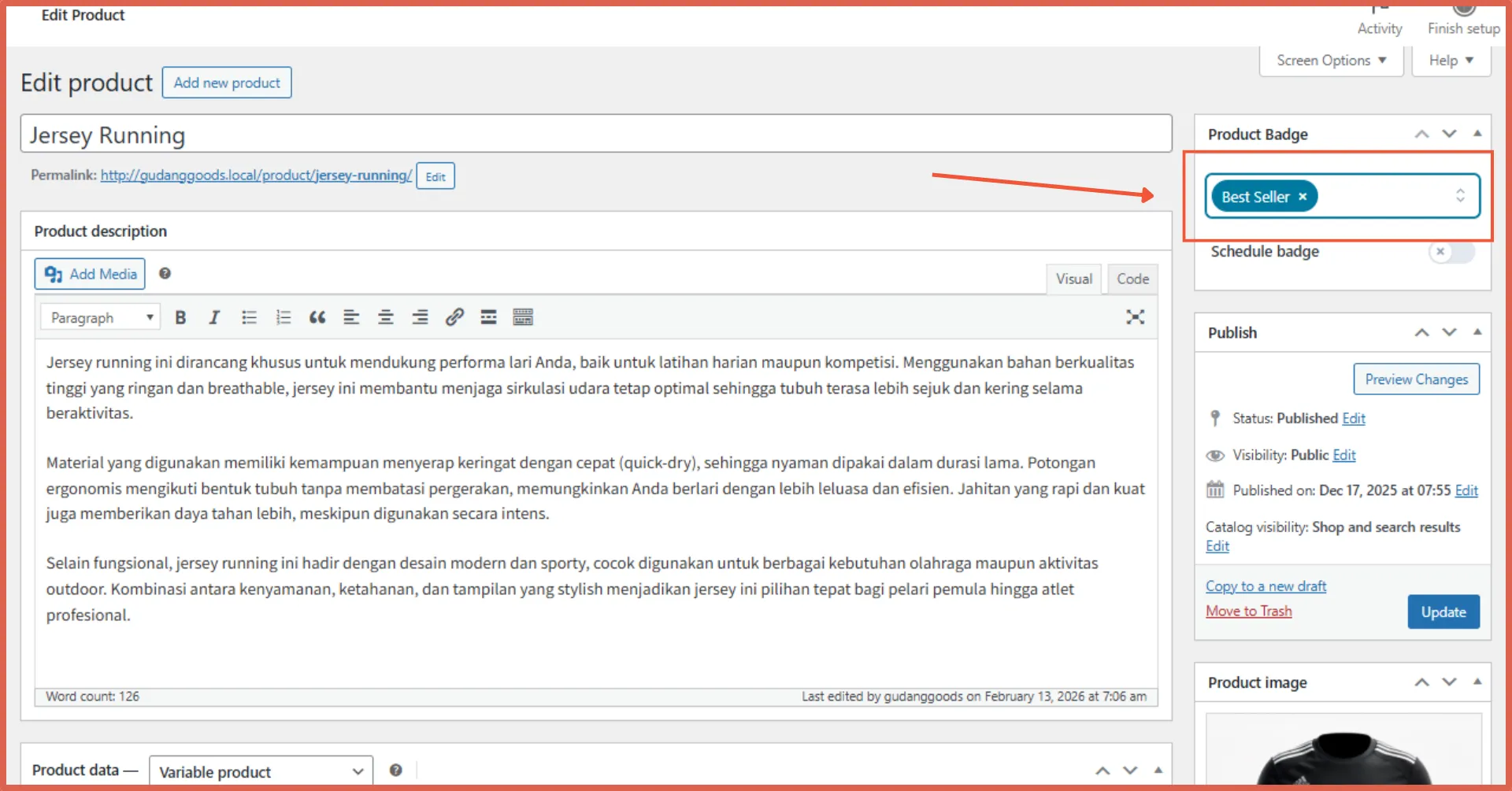
5. Pilih produk yang akan diberi badge. Di halaman produk, klik tab Product Badge di bilah kanan halaman, pilih badge yang tadi sudah dibuat. Setelah itu, klik Update.
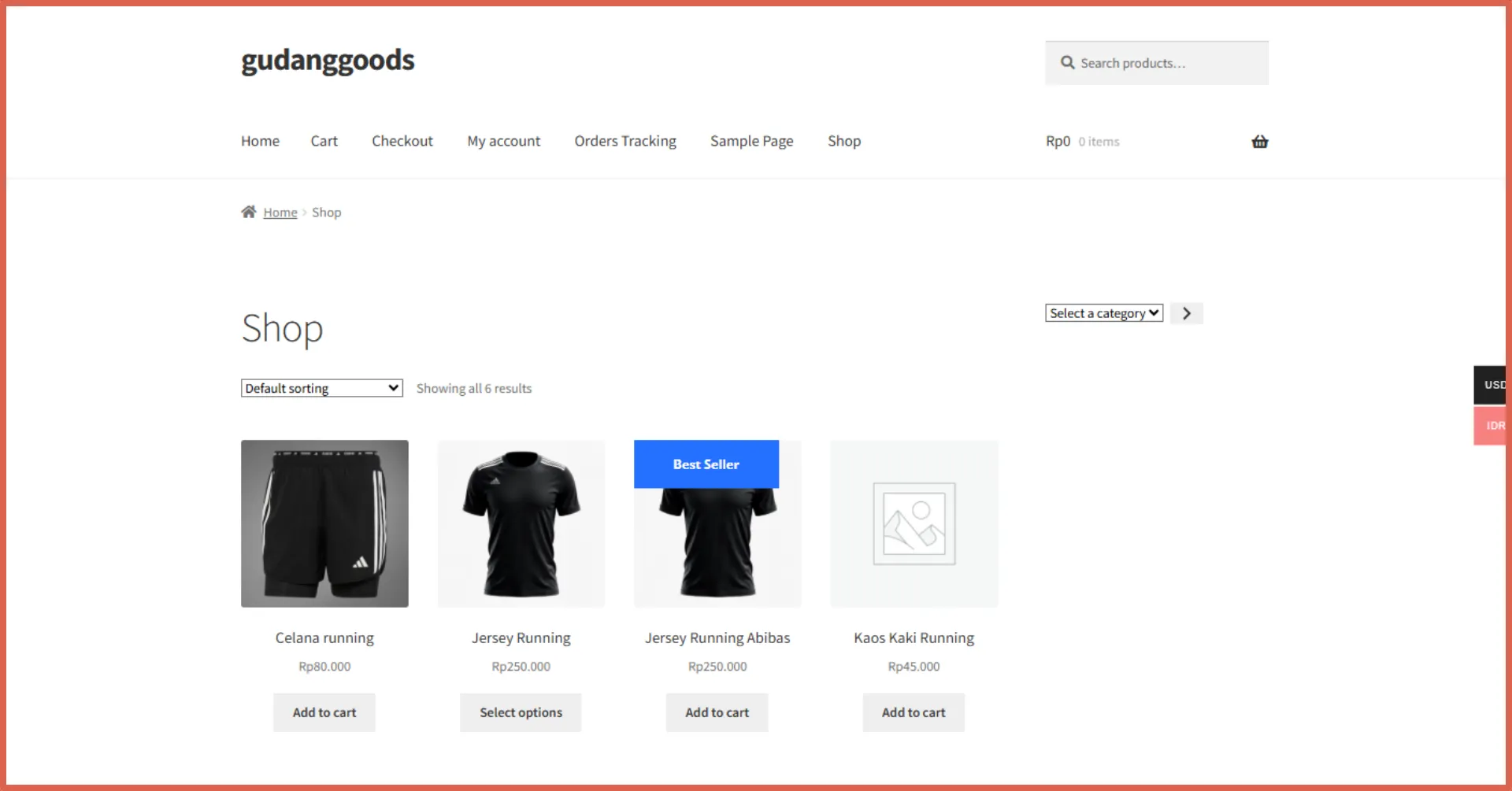
Badge akan muncul di produk yang Anda pilih.
Menambahkan Badge Best Seller Manual dengan Tag Produk
Jika Anda tidak ingin menambah plugin, metode ini bisa jadi alternatif terbaik. Caranya adalah dengan membuat tag produk bersama best seller, lalu menampilkan badge berdasarkan tag produk tersebut.
Berikut cara menambahkan badge best seller dengan tag produk:
1. Masuk ke menu Products > Tag
2. Isi kolom berikut:
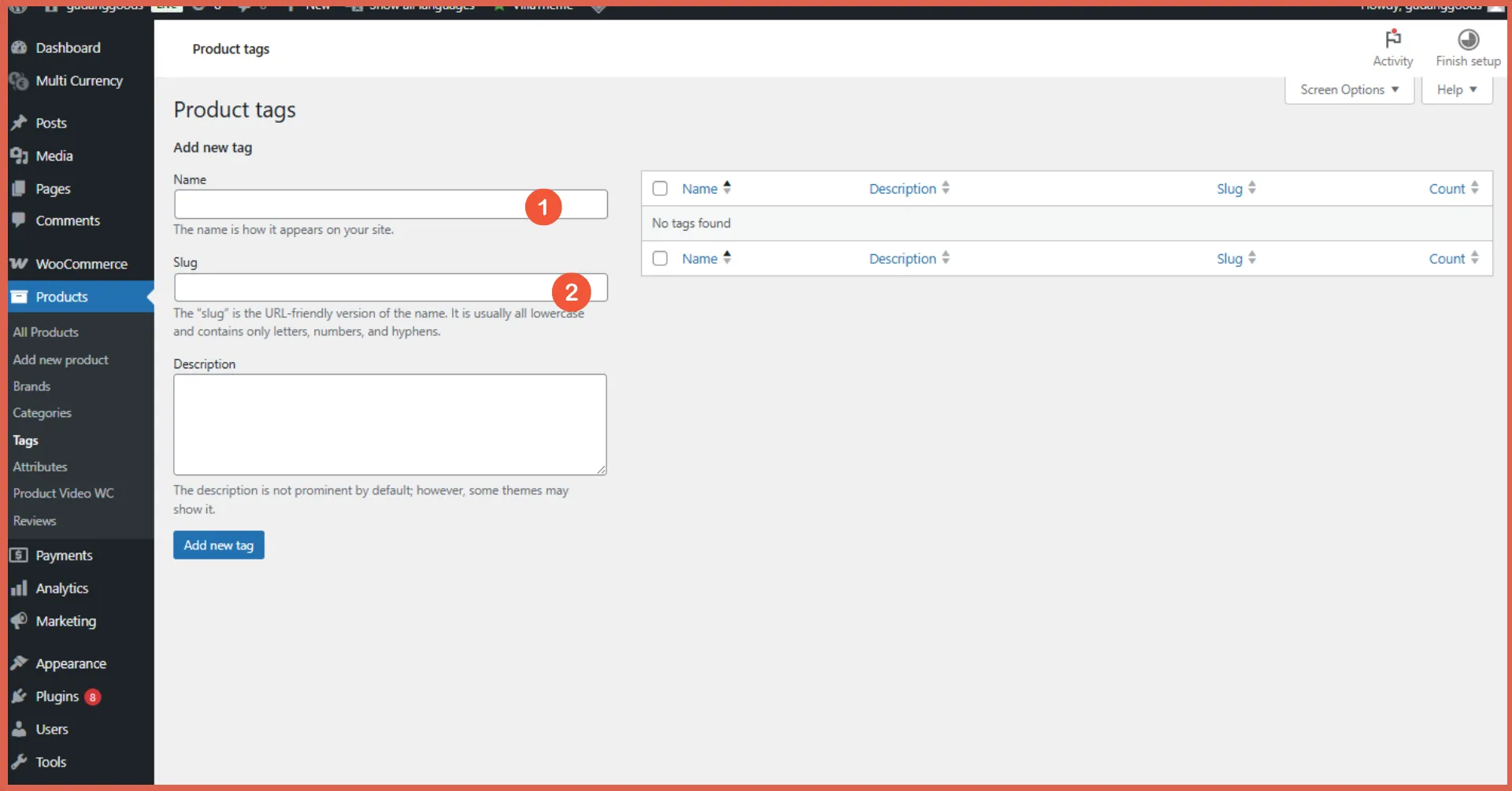
- Name: Best seller
- Slug: best-seller
3. Klik Add New Tag
4. Kembali ke halaman menu Products
5. Pilih produk yang ingin ditandai untik diedit
6. Pada bagian Produk Tags, ketik Best Seller
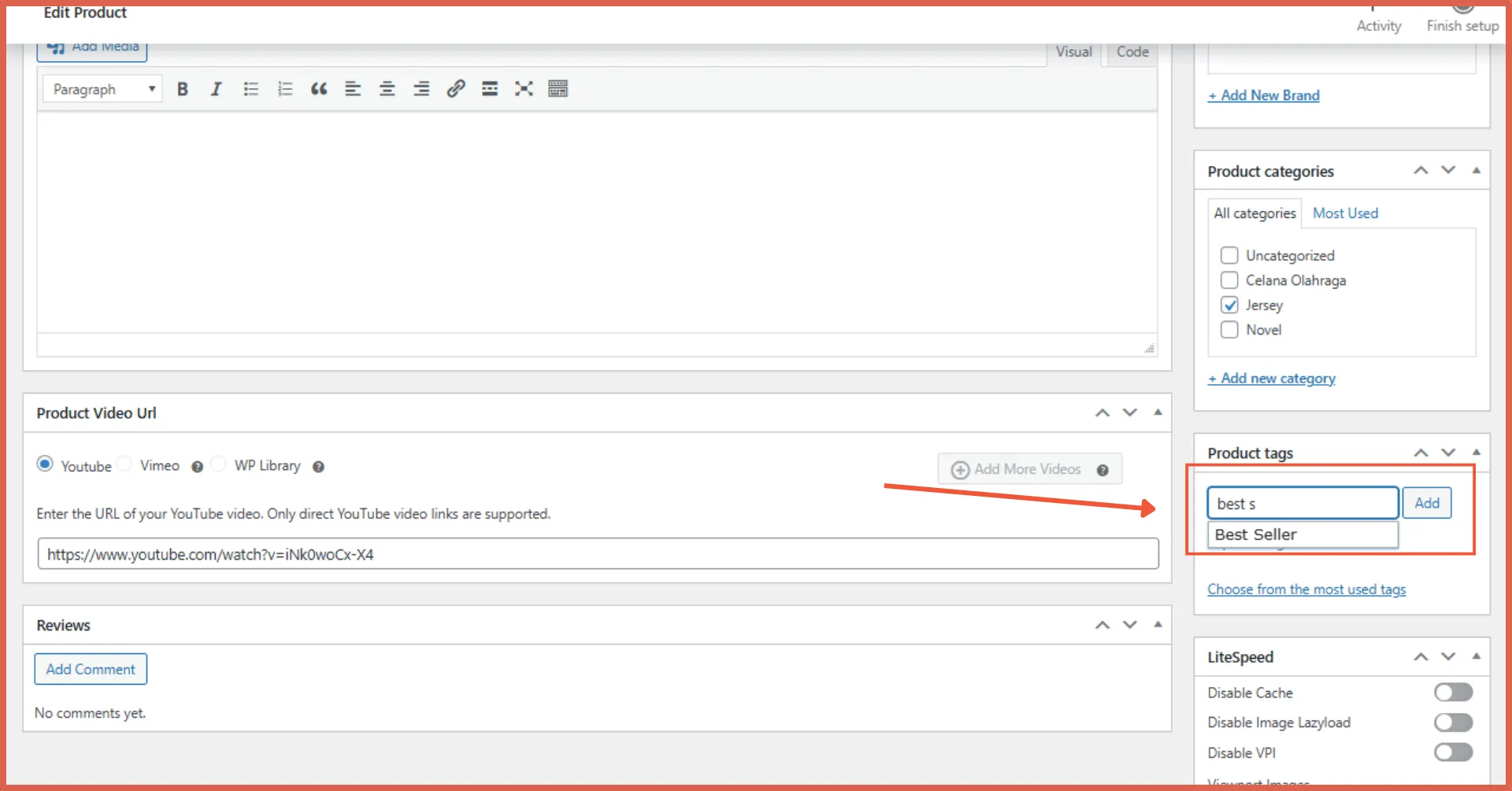
7. Klik Update.
Menambahkan Badge Best Seller Otomatis Berdasarkan Jumlah Penjualan
Jika Anda menginginkan toko online yang tampil lebih profesional, metode ini bisa menjadi pilihan. Dengan metode ini, badge Best Seller akan muncul secara otomatis jika produk sudah mencapai batas penjualan tertentu. Misalnya, terjual 10 kali, 20 kali, dan seterusnya. Semua dapat Anda sesuaikan sendiri. Untuk menjalankan metode ini, Anda dapat menggunakan plugin Code Snippets. Karen itu, Anda perlu menginstal plugin Code Snippets terlebih dulu. Jika belum mengetahui langkah-langkah menginstal plugin, silakan baca tutorial cara menginstal plugin di WordPress.
Ikuti langkah-langkah berikut untuk menambahkan badge best seller otomatis berdasarkan penjualan terbanyak:
1. Masuk ke menu Snippets > Add New
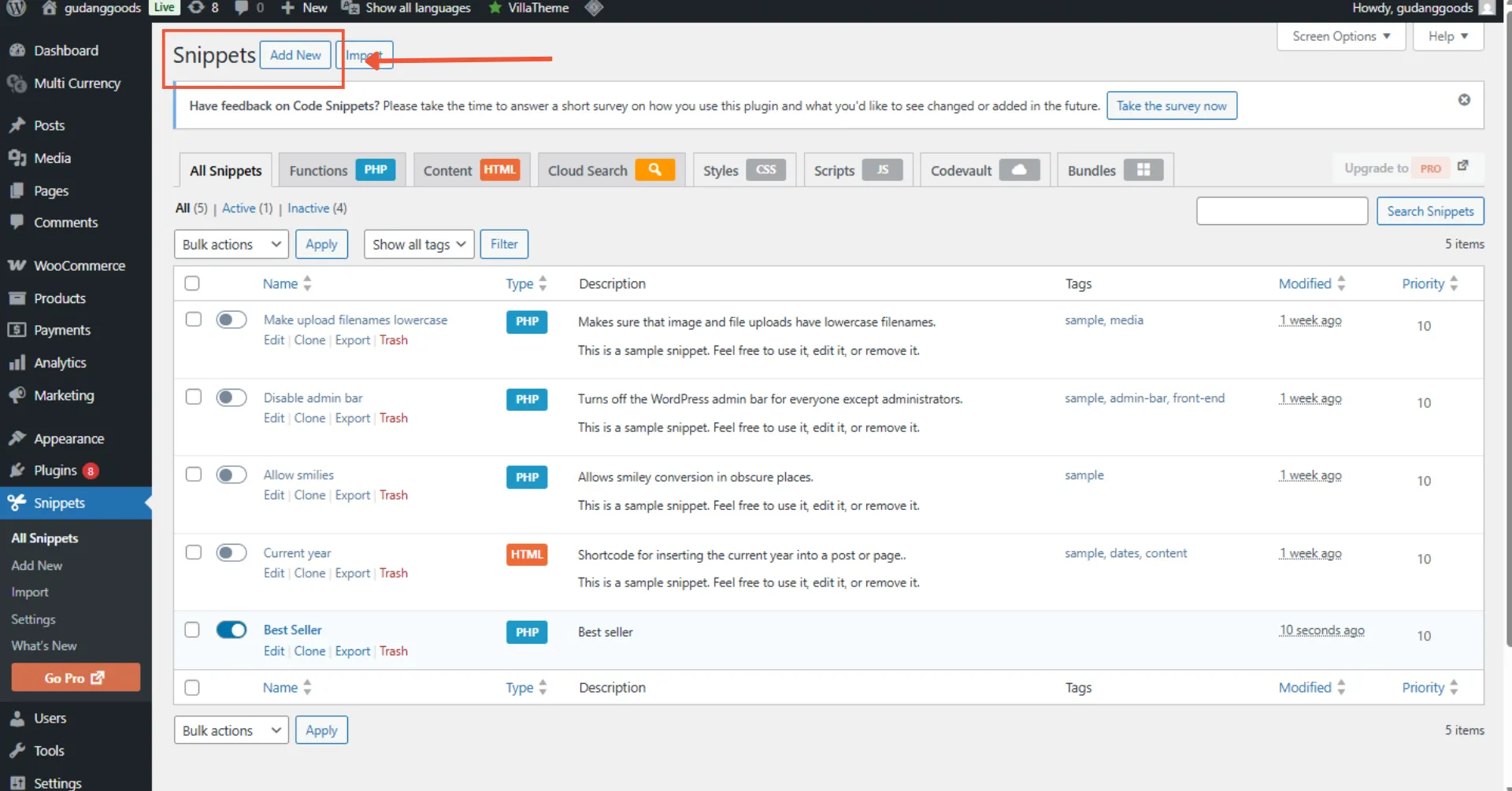
2. Isi kolom berikut:
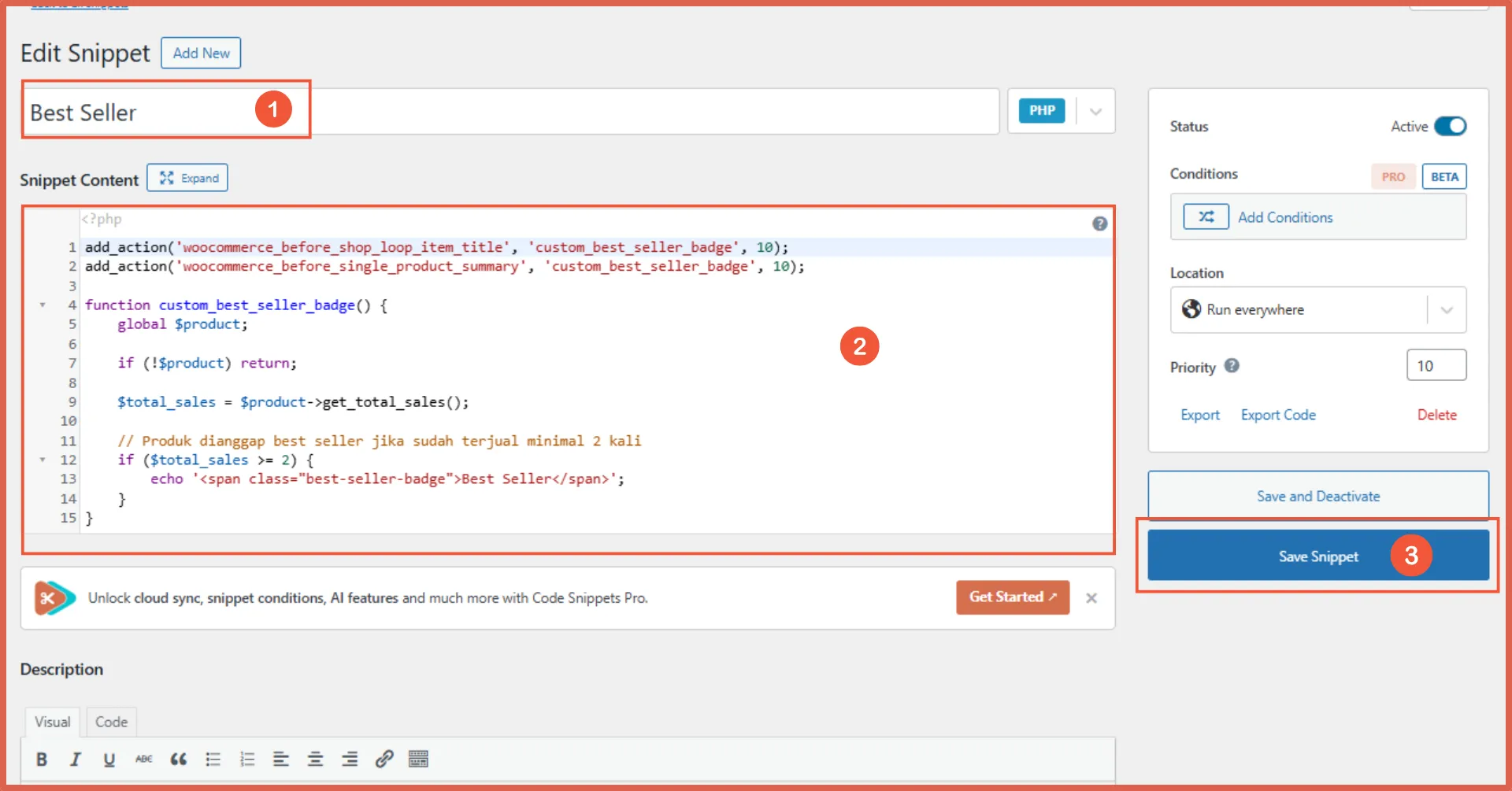
- Judul
- Snippet Content. Paste kode berikut ini.
- Paste kode berikut:
3. Klik Save Snippet
Setelah kode ditambahkan, WooCommerce akan menampilkan badge Best Seller di beberapa halaman. Badge ini akan muncul di halaman Shop, Kategori Produk, dan halaman detail produk. Satu hal yang harus diingat adalah badge hanya muncul pada produk yang jumlah penjualannya sudah memenuhi batas minimal.
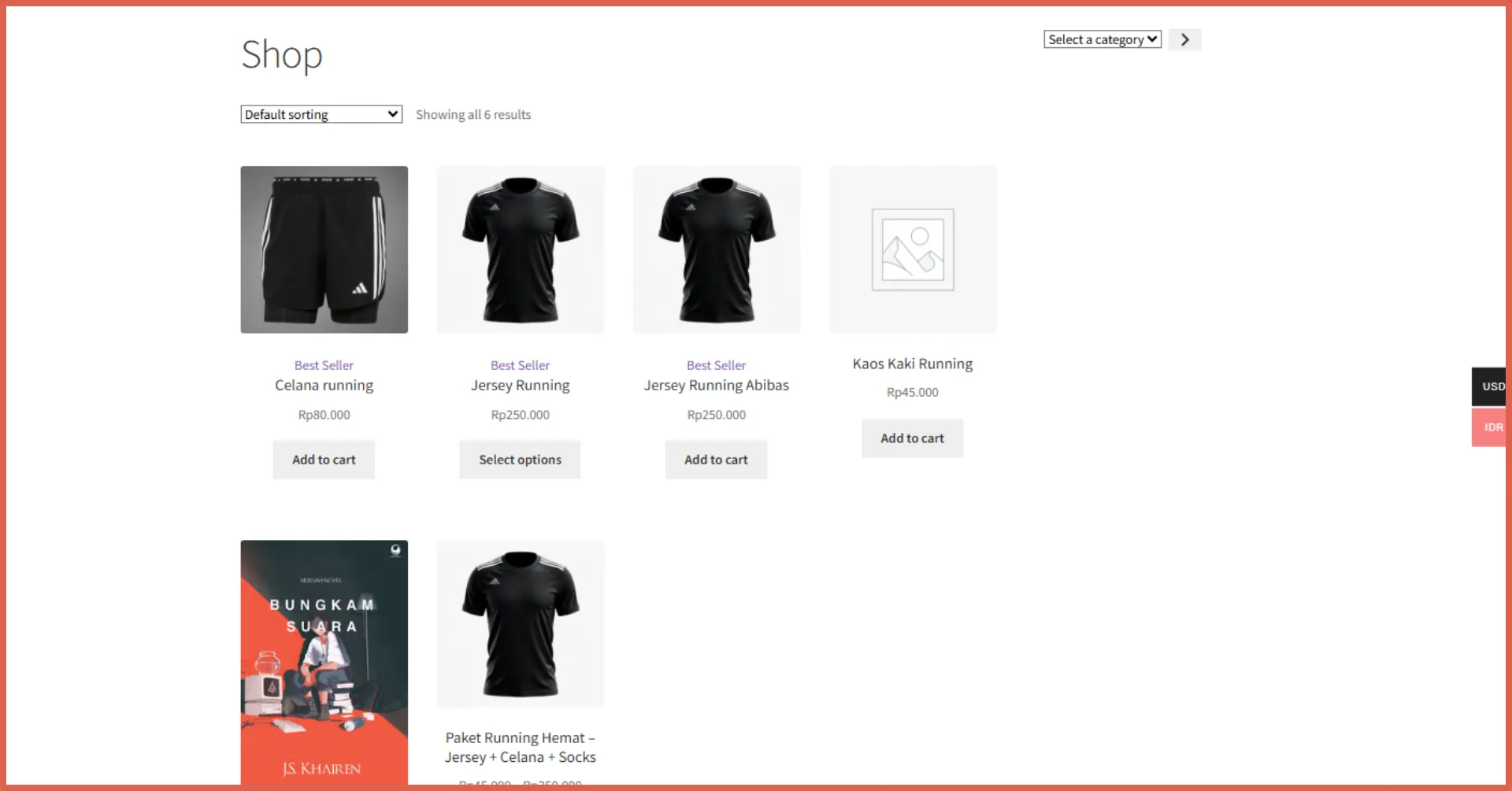
Menambahkan badge best seller otomatis berdasarkan penjualan memiliki beberapa kelebihan. Kelebihan pertama adalah bahwa badge best seller akan muncul secara otomatis ketika sebuah produk mencapai batas penjualan tertentu. Kedua, karena berbasis penjualan, metode ini membuat toko online terlihat lebih profesional dan kredibel.
Namun, metode ini juga tak lepas dari kekurangan. Kekurangan pertama adalah perlu sedikit pemahaman teknis. Bagi beberapa orang, terutama yang masih pemula, mungkin akan terasa kurang nyaman. Kekurangan kedua, tidak cocok untuk toko online berbasis WooCommerce yang masih baru. Jika toko Anda masih baru dan belum ada penjualan, badge tidak akan muncul karena penjualan masih 0.
Berhasil Menambahkan Badge Best Seller di WooCommerce?
Itulah tadi cara menambahkan badge best seller di WooCommerce. Menambahkan badge best seller atau produk terlaris bukan sekadar untuk mempercantik tampilan toko. Badge ini dapat berfungsi sebagai social proof yang membantu meyakinkan calon pembeli bahwa produk tersebut sudah dipercaya banyak pelanggan. Ini adalah salah satu strategi yang sederhana namun efektif untuk meningkatkan konversi, tanpa harus selalu mengandalkan kupon diskon.
Jika Anda menginginkan toko online tampil lebih profesional, cepat, dan optimal dalam menghasilkan penjualan, tidak cukup hanya dengan menambahkan badge. Struktur halaman produk, kecepatan website, UI/UX, hingga strategi optimasi juga perlu diperhatikan secara serius.
Ingin toko online Anda lebih optimal? Serahkan pada jasa optimasi website toko online dari Tonjoo. Kami siap membantu meningkatkan performa dan tampilan toko online yang disesuaikan dengan kebutuhan bisnis Anda.

Updated on October 7, 2026 by Admin Tonjoo
