


Google Forms merupakan salah satu alat gratis yang dapat digunakan untuk membuat formulir online. Formulir ini bisa dimanfaatkan untuk berbagai keperluan, seperti survei, pendaftaran, kuis, dan pengumpulan data.
Integrasi Google Forms ke website WordPress dapat membantu pemilik website mengumpulkan data pelanggan secara lebih praktis. Misalnya, ketika mempromosikan produk, Anda dapat menyematkan formulir pendaftaran atau permintaan informasi langsung pada halaman website.
Selain formulir, Anda juga dapat menyematkan dokumen agar pengunjung bisa membacanya langsung di halaman website. Pelajari cara menampilkan file PDF di WordPress jika Anda ingin menyajikan dokumen tanpa mengharuskan pengunjung mengunduhnya terlebih dahulu.
Pada artikel ini, Anda akan mempelajari cara memasukkan Google Forms ke WordPress tanpa plugin, termasuk langkah-langkah penerapan dan contoh penggunaannya.
Daftar Isi
Manfaat Menampilkan Google Forms di WordPress
Menampilkan Google Forms di WordPress memiliki banyak benefit. Mulai dari sisi strategis, teknis, dan bisnis. Berikut adalah manfaat embed Google Forms di WordPress:
1. Gratis dan Fiturnya Lengkap
Banyak plugin form populer di WordPress yang membatasi fitur pada versi gratisannya. Dengan Google Forms, Anda akan mendapatkan fitur gratis, seperti form entri tak terbatas, file yang tersimpan otomatis dai Google Drive, dan berbagai jenis form.
2. Manajemen Data Terpusat
Manfaat penggunaan Google Forms di WordPress adalah manajemen data yang terpusat. Setiap respon yang masuk, secara otomatis tercatat di Drive.
3. Meningkatkan User Experience
Menyematkan formulir secara langsung di halaman website, jauh lebih baik daripada hanya memberikan link. Dari sisi user experience ini dapat memberikan konteks yang jelas. Pengguna dapat melihat informasi yang relevan, terkait informasi yang dicari.
4. Tidak Membebani Kinerja Website
Salah satu manfaat embed Google Forms di WordPress adalah tidak membebani kinerja website. Kode embed Google Forms dimuat dari server Google, bukan dari server Anda.
Menyematkan formulir secara langsung di halaman website dapat memberikan konteks yang lebih jelas dibandingkan hanya membagikan tautan. Pengunjung dapat membaca informasi yang relevan dan mengisi formulir tanpa harus berpindah ke halaman lain. Selain memastikan fungsi website berjalan dengan baik, Anda juga dapat menjaga konsistensi identitas visualnya, misalnya dengan mempelajari cara mengganti logo WordPress.
Cara Memasukkan Google Forms di WordPress
1. Membuat Google Forms
Sebelum melakukan embed, pastikan Anda sudah memiliki Google Forms yang siap digunakan. Berikut langkah-langkah singkat membuat Google Forms:
- Masuk ke Google Forms.
- Pilih template atau dari form kosong. Pada tutorial ini, kami memilih template.
- Tambahkan judul, deskripsi, dan pertanyaan sesuai dengan kebutuhan.
- Atur pengaturan seperti menerima respon, notifikasi email, dan lain sebagainya.

2. Mendapatkan Kode Embed dari Google Forms
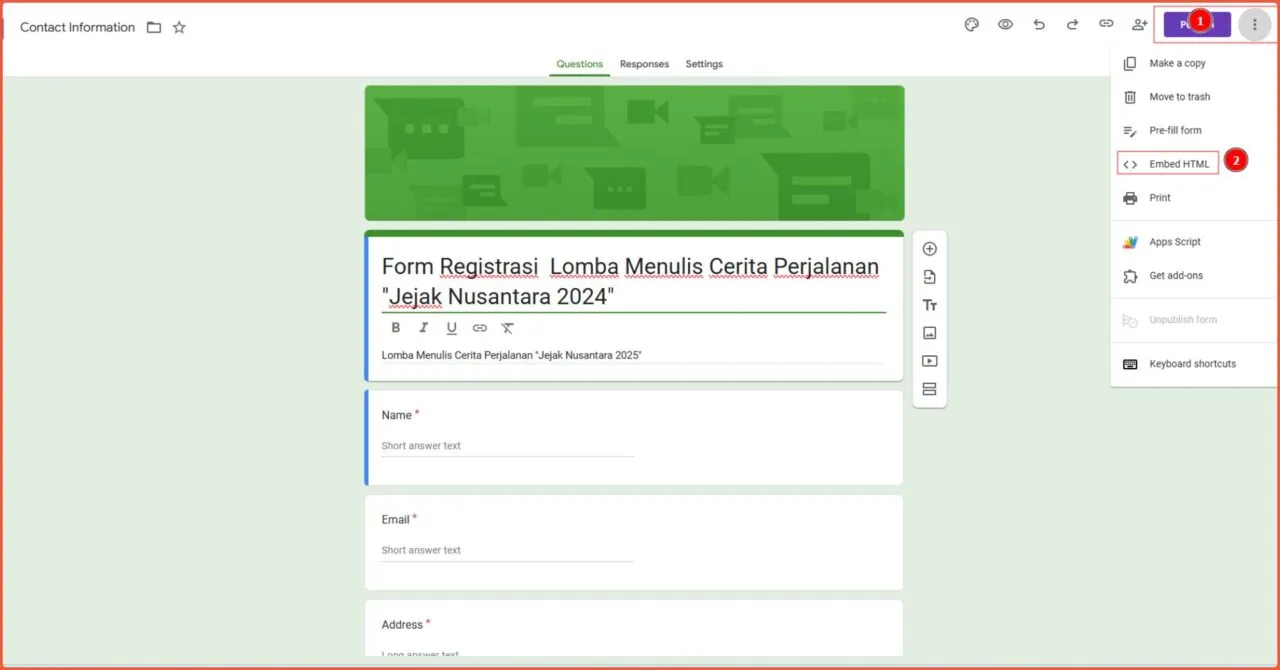
- Setelah formulir selesai dibuat, Anda perlu mendapatkan kode HTML untuk embed:
- Klik ikon tiga titik di pojok kanan atas.
- Pilih ikon < > Embed HTML
- Atur ukuran formulir (lebar dan tinggi) sesuai kebutuhan.
- Klik Copy untuk menyalin kode HTML.
Menyematkan Google Forms di WordPress
Terdapat dua metode utama untuk embed Google Forms ke WordPress, yaitu menggunakan Block Editor (Gutenberg) dan Classic Editor. Berikut caranya:
Menggunakan Block Editor
- Login ke halaman dashboard WordPress Anda.
- Buka halaman atau postingan di mana Anda ingin menampilkan Google Forms.
- Klik tombol untuk menambah blok baru.
- Pilih blok Custom HTML.

- Paste kode embed HTML Google Forms yang telah disalin sebelumnya.
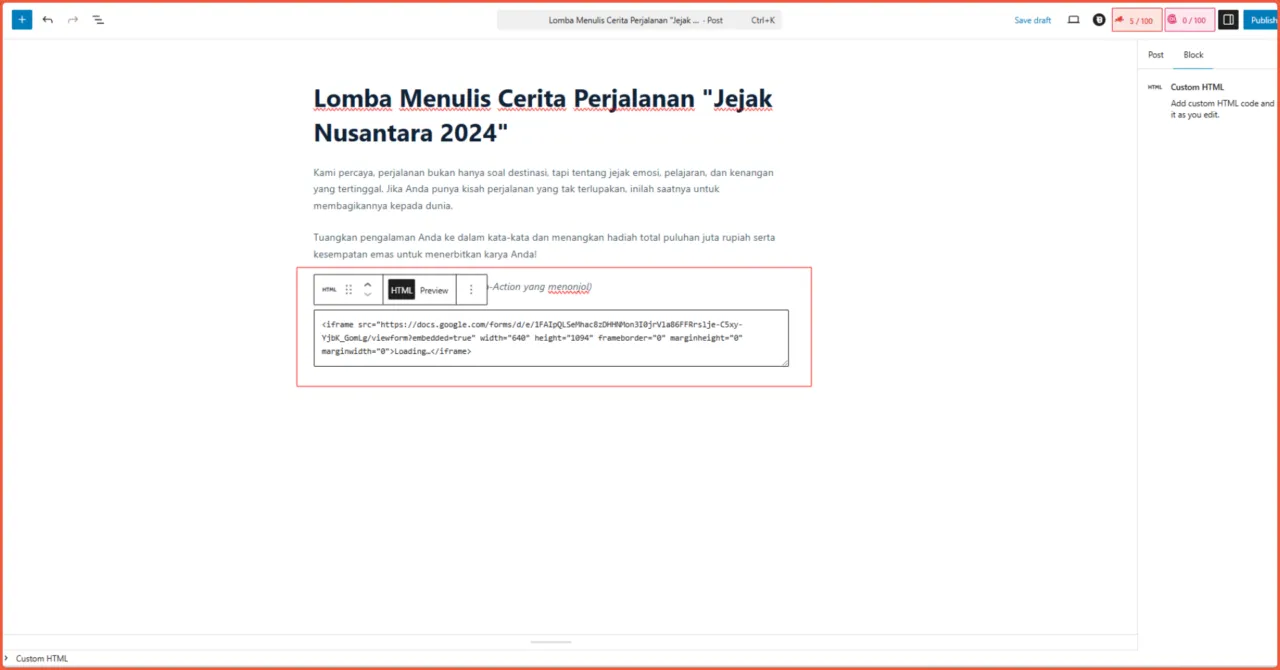
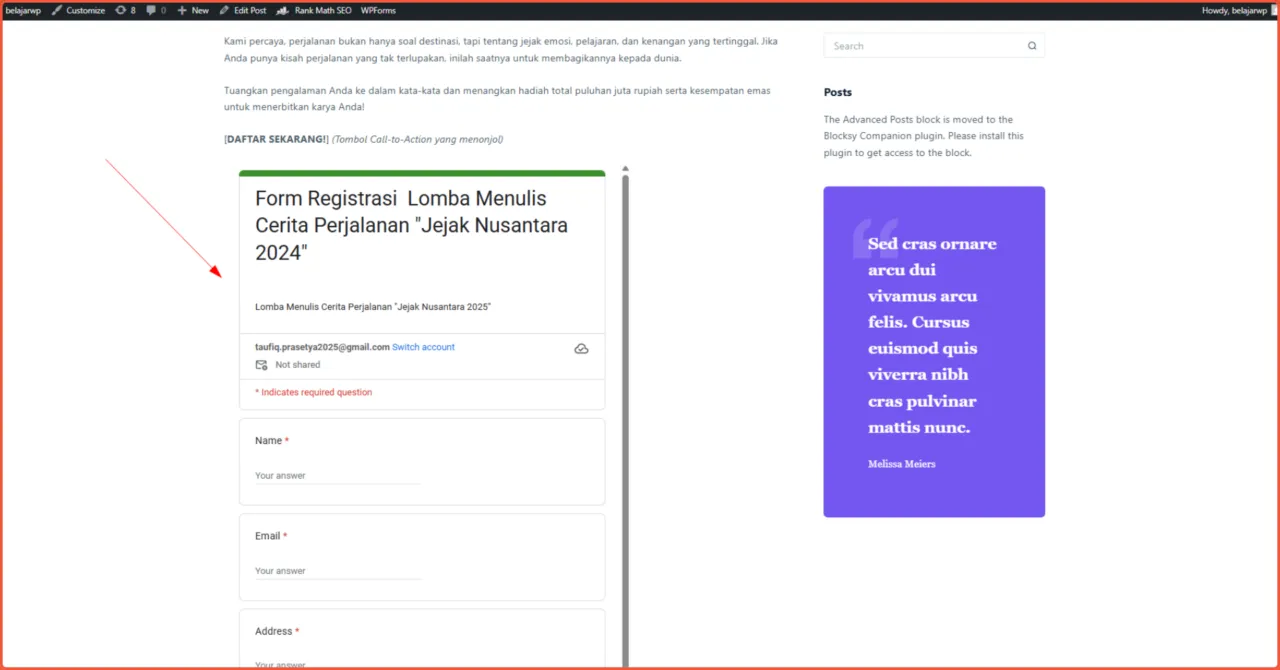
- Klik Preview untuk melihat hasilnya, lalu Publish.
Menggunakan Classic Editor
- Buka halaman atau postingan yang diinginkan.
- Beralih ke text mode.
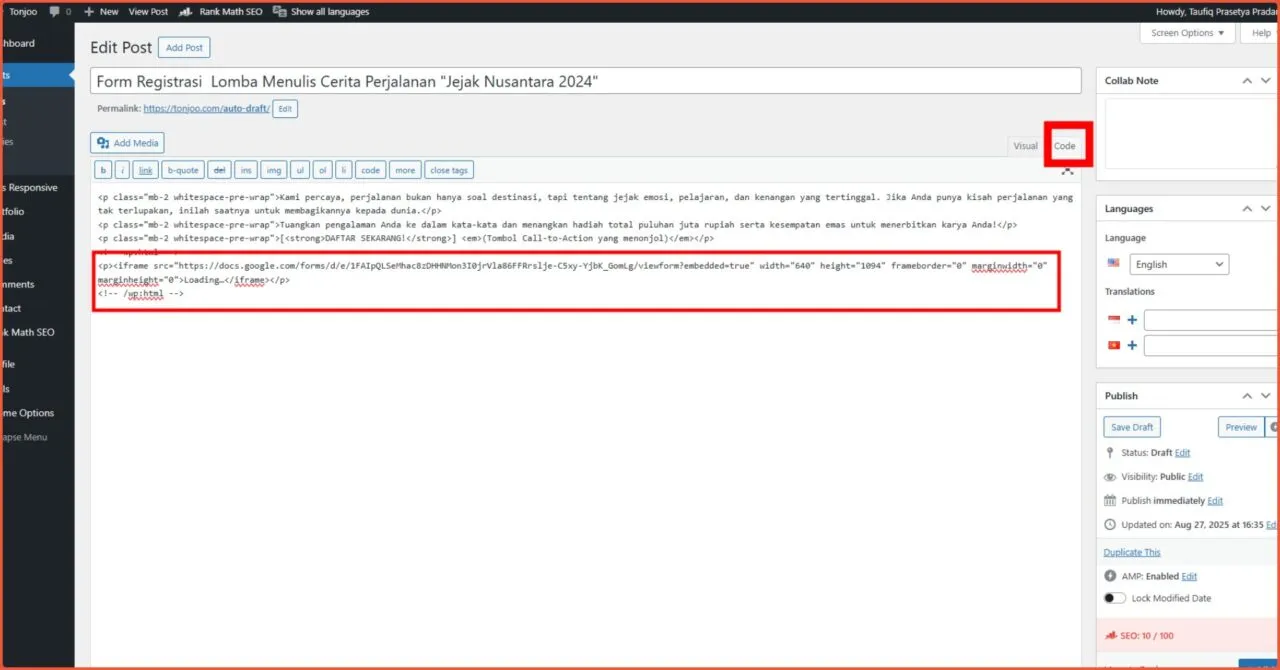
- Paste kode Embed HTML dari Google Forms.
- Simpan perubahan dan lihat hasilnya di frontend.
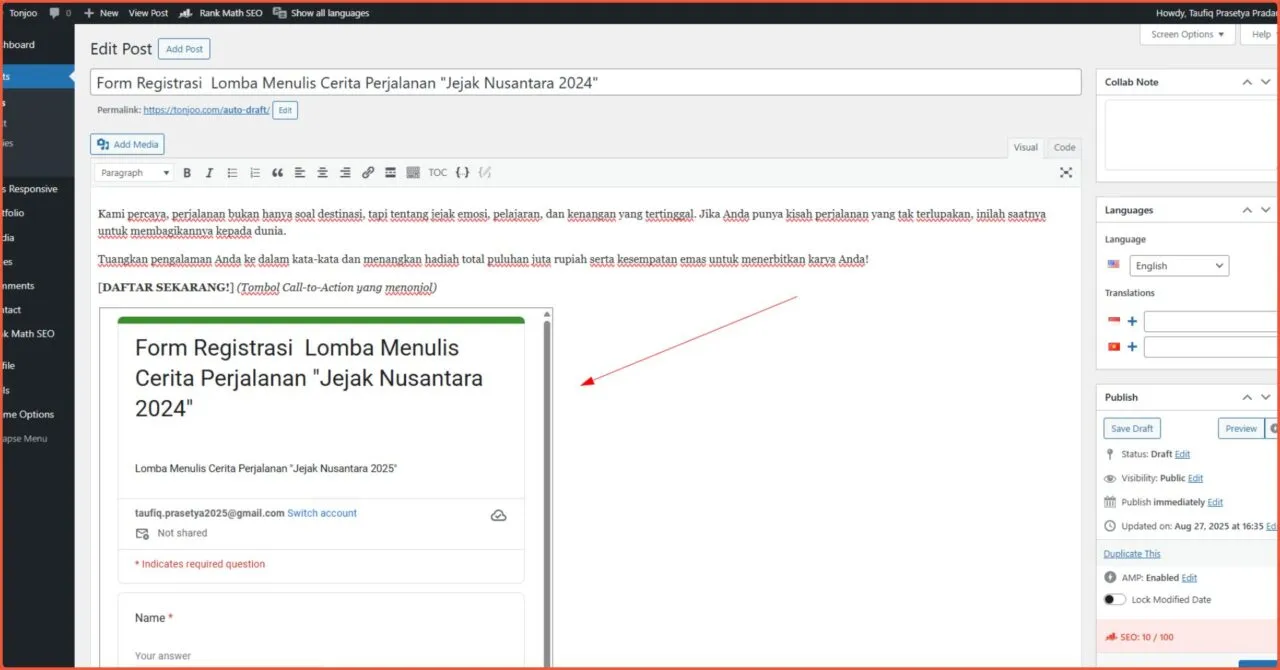
Penyesuaian Tampilan
Ukuran default Google Forms biasanya 640×480 piksel atau tergantung dengan jenis form yang Anda buat. Namun, Anda dapat mengubah nilai widht dan height pada kode HTML agar lebih sesuai dengan tampilan website. Pastikan juga tampilan responsif agar tetap nyaman diakses via perangkat mobile.
Studi Kasus Penggunaan Google Form di WordPress
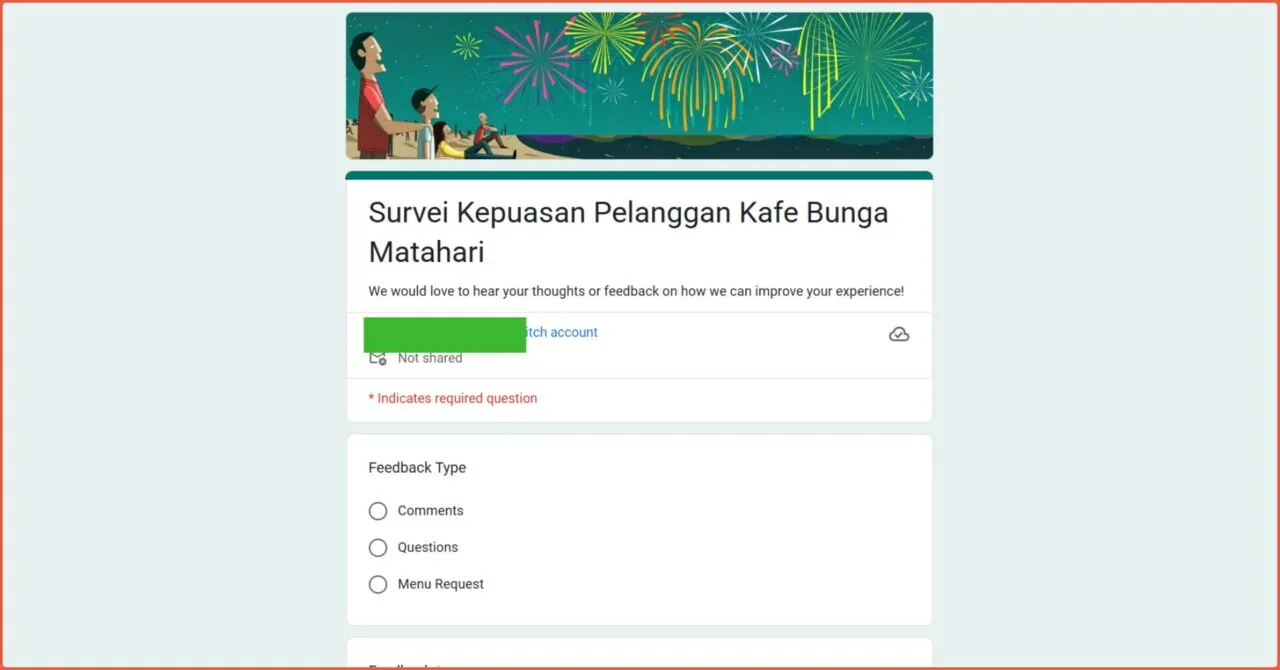
Survei Kepuasan
Sebuah kafe baru saja merilis menu baru. Untuk mengetahui kepuasan pelanggan, pemilik kafe menerbitkan survei menggunakan Google Forms via website. Tujuannya adalah mendapatkan masukan untuk perbaikan menu di masa depan.
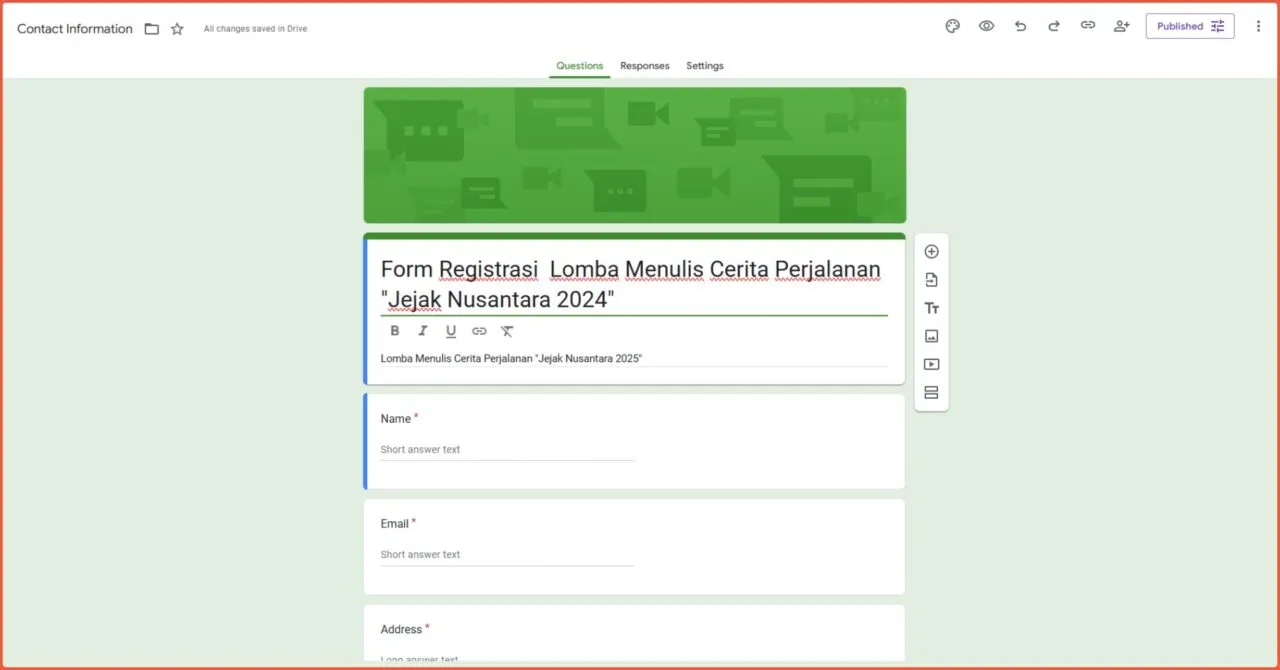
Registrasi Lomba Menulis
Sebuah agen travel ingin membuat lomba penulisan artikel Kompilasi Cerita Liburan Paling Berkesan”. Mereka perlu cara yang mudah bagi peserta untuk mengumpulkan cerita.
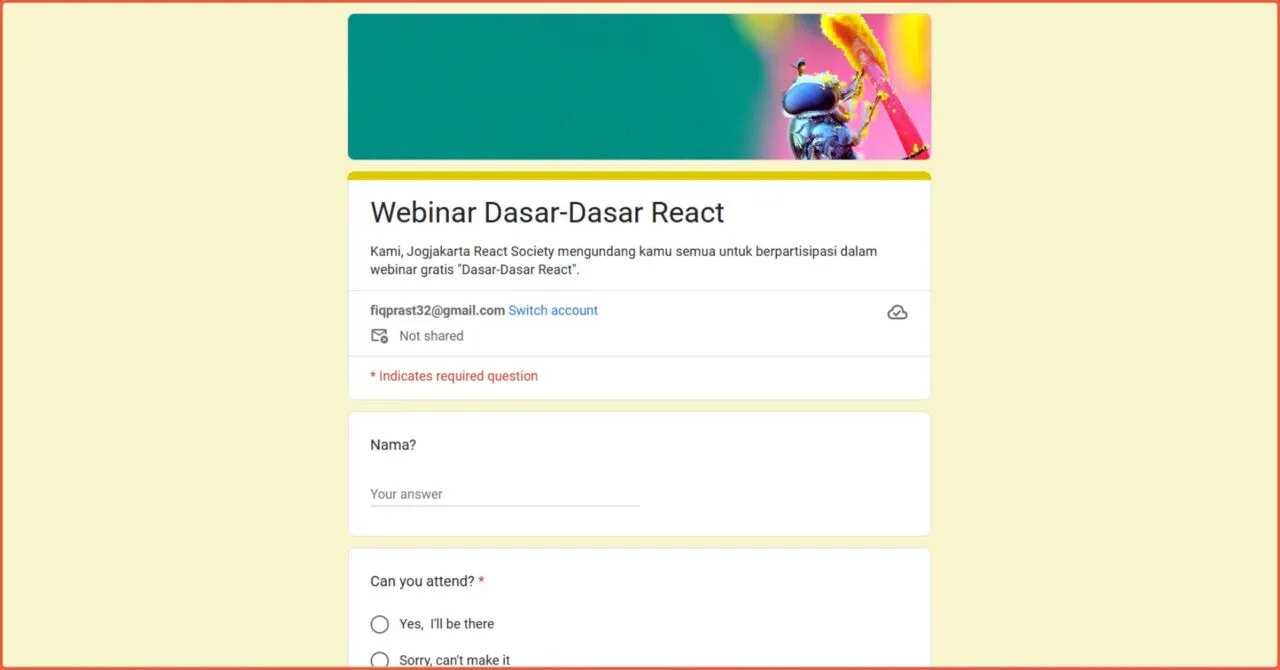
Pendaftaran Webinar Gratis
Sebuah komunitas developer di Jogja mengadakan webinar gratis tentang “Dasar-dasar React”. Mereka mempromosikan acara ini di web mereka dan perlu mengumpulkan data pendaftar (nama, email, tingkat keahlian).
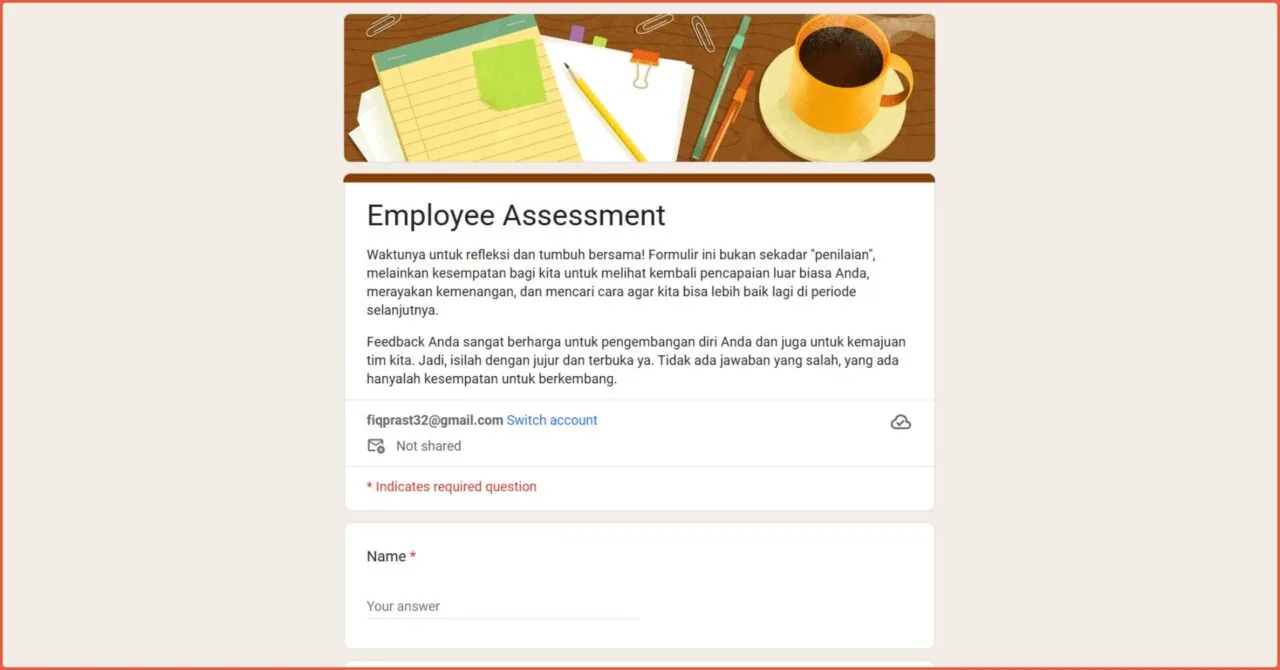
Assessment Karyawan
Sebuah perusahaan hendak mengadakan assessment karyawan. Setiap enam bulan, tim HR melakukan asesmen kinerja. Prosesnya sangat manual dan memakan waktu. Untuk itu, HRD perusahaan memutuskan penggunaan Google Forms agar memudahkan proses ini.
Berhasil Memasukkan Google Forms di WordPress?
Itulah tadi cara embed Google Forms di WordPress. Meng-embed Google Forms di WordPress adalah pilihan yang tepat bagi Anda yang menginginkan kemudahaan penggunaan, manajemen data terpusat, dan mempengaruhi performa website.
Namun jika Anda ingin pengumpulan data yang lebih advance, misalnya integrasi dengan sistem CRM dan penggunaan rechaptcha, disarankan untuk menggunakan plugin Form Kontak WordPress.
Menampilkan Google Forms di WordPress dapat memudahkan pengunjung mengisi formulir dan membantu Anda mengumpulkan data sesuai kebutuhan. Agar website tetap berfungsi dengan baik, pastikan fitur, formulir, dan elemen lainnya diperiksa serta dipelihara secara berkala.
Jika Anda ingin fokus mengelola konten dan bisnis tanpa harus menangani semua urusan teknis sendiri, pertimbangkan jasa maintenance WordPress dari Tonjoo. Tim maintenance dapat membantu memelihara website dan menangani kebutuhan teknis sesuai cakupan layanan yang tersedia.

Updated on October 14, 2026 by Admin Tonjoo
