



Logo merupakan salah satu elemen penting pada website karena membantu memperkuat identitas brand dan membuat website lebih mudah dikenali. Namun, cara mengganti logo WordPress dapat berbeda tergantung editor dan tema yang digunakan.
Pada artikel ini, Anda akan mempelajari cara mengganti logo header dan favicon WordPress, baik menggunakan Block Editor (Gutenberg) maupun editor klasik. Kami juga membahas standar ukuran logo agar tampil optimal di berbagai perangkat.
Jika Anda juga mengelola konten website perusahaan, simak panduan mengelola website WordPress untuk memahami berbagai aspek pengelolaan website, mulai dari publikasi konten hingga menjaga kualitas dan performanya.
Daftar Isi
Panduan Menentukan Standar Logo untuk Website
Logo merupakan salah satu elemen penting pada website. Karena logo menjadi bagian utama representasi visual yang berperan membangun identitas brand (brand identity). Hal ini lah yang menentukan website Anda mudah dikenal atau tidak.
Sebelum mengubah logo yang ada pada website, pastikan Anda sudah memahami standar logo pada website. Sehingga logo untuk website tersebut tidak pecah atau tampil tidak optimal. (1) tentukan jenis logo, (2) ikuti standar ukuran logo, dan (3) hindari logo yang terlalu detail.
1. Tentukan Jenis Logo
Ketika memilih logo, pastikan Anda sudah memahami cara membuat logo untuk website paling dasar, yakni menentukan jenis logo. Dalam ranah desain, mungkin banyak variasi logo. Namun untuk website, bisa disimplifikasi menjadi (1) variasi susunan logo, dan (2) variasi tipe logo.
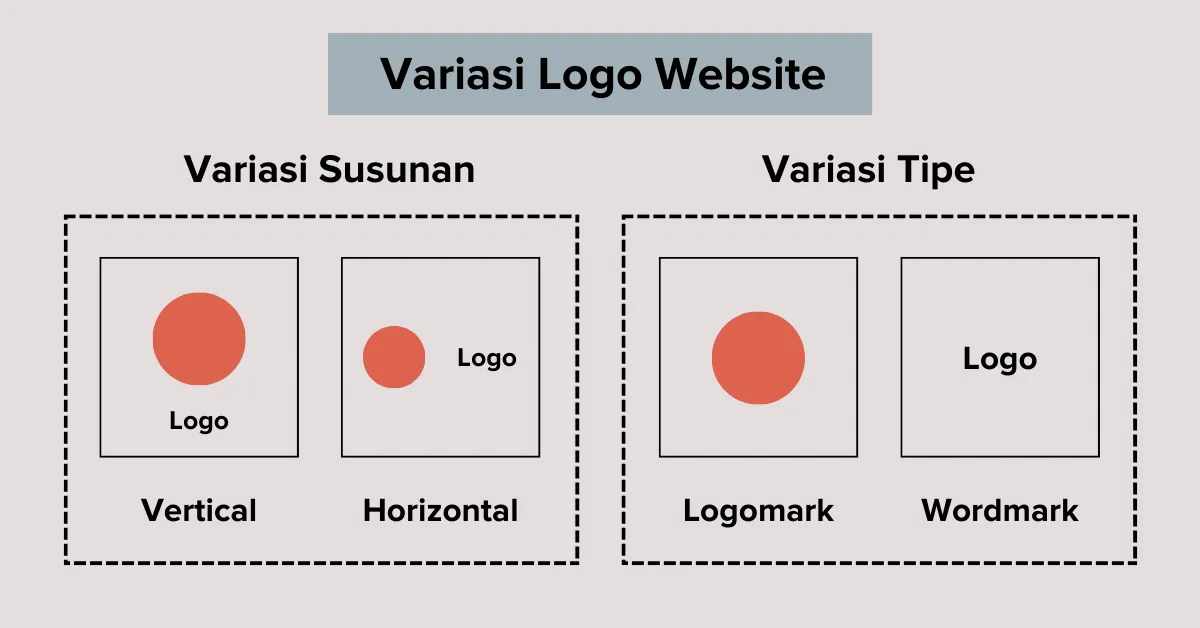
Pada ilustrasi di atas, simbol logo (logomark) digambarkan dengan lingkaran berwarna merah, dan tipografi logo (wordmark) diilustrasikan dengan tulisan Logo. Berdasarkan susunannya, logo setidaknya dapat dibagi menjadi 2 variasi:
- Vertikal: di mana simbol logo disusun di atas tipografi logo;
- Horizontal: di mana simbol logo diletakkan bersampingan dengan tipografi logo.
Sementara itu, berdasarkan tipenya, Anda juga bisa menggunakan salah satu tipe logo saja, yakni antara:
- Logomark: hanya logo saja, tanpa ada (jenis logo ini sering digunakan untuk logo pada favicon); atau
- Wordmark: hanya tipografi saja, tanpa ada simbol.
Apa pun pilihan Anda, sebaiknya logo konsisten di semua lokasi website dan memiliki color palette yang sama. Sehingga dapat menguatkan brand identity website Anda.
2. Standar Ukuran Logo untuk Website
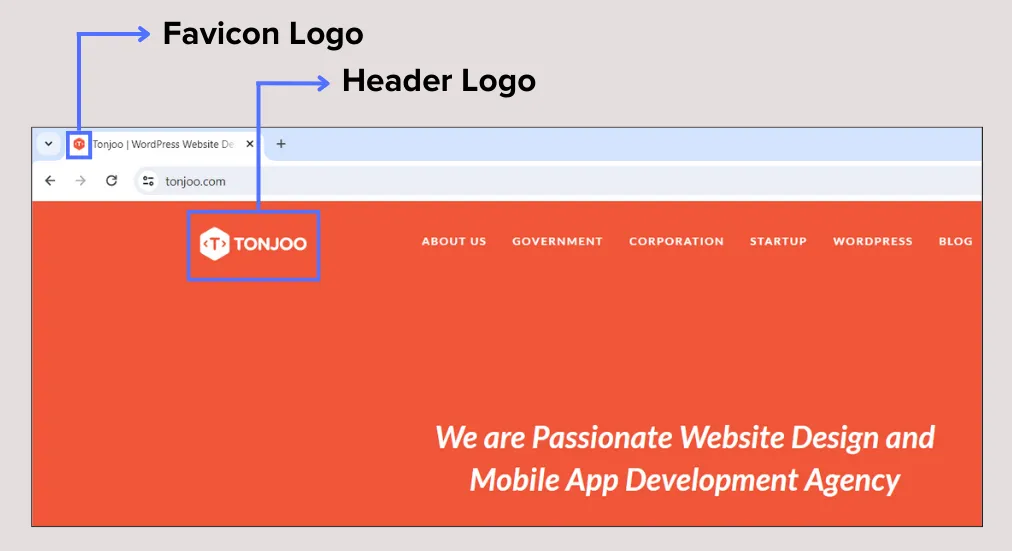
Selanjutnya, sebelum melakukan cara mengganti logo WordPress, pastikan untuk membuat logo dengan ukuran yang pas. Sehingga visualnya tidak pecah atau warnanya bermasalah. Berikut ini adalah panduan ukuran logo untuk (1) header, dan (2) favicon.
a. Logo Header
Untuk logo header, ukuran yang dapat menjadi acuan Anda adalah sebagai berikut:
- Website horizontal = lebar 250 hingga 400 pixels
- Website vertikal = 160 x 160 pixels
b. Favicon
Format yang ideal untuk membuat logo favicon adalah JPEG atau PNG. Sementara itu, ukuran standar untuk logo favicon adalah 512 x 512 (paling kecil, berdasarkan rekomendasi WordPress.
3. Hindari Pembuatan Logo dengan Detail Berlebih
Tips selanjutnya dalam membuat logo, hindari desain logo yang memiliki terlalu banyak detail. Hal ini berpotensi sulit diubah ukurannya. Selain itu logo juga mudah terlihat blur atau pecah ketika dilihat di versi yang lebih kecil.
Jadi, pastikan ketika membuat logo, Anda tidak terlalu banyak memberikan detail. Sebaiknya sederhana saja. Dan jika sudah jadi, Anda bisa mulai melakukan cara ganti logo website WordPress Anda dengan beberapa metode di bawah ini!
Cara Mengganti Logo WordPress Versi Block Editor
Bagi Anda yang menggunakan editor Gutenberg, cara mengganti logo WordPress di block editor ini tepat untuk Anda. Untuk memulainya, silakan login ke WordPress terlebih dahulu. Kemudian Anda dapat mengubah logo pada header ataupun logo favicon yang muncul pada tab browser.
a. Mengganti Logo di Header Website
Cara mengganti logo website di header WordPress cukup mudah dilakukan melalui editor situs. Berikut langkah-langkah untuk mengganti logo header pada website WordPress:
- Masuk ke WP-Admin website WordPress Anda.
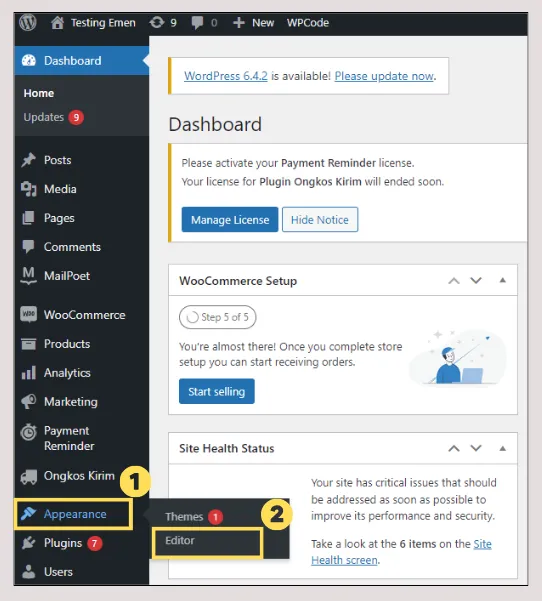
- Klik menu Appearance di menu sidebar kiri > pilih opsi Editor.
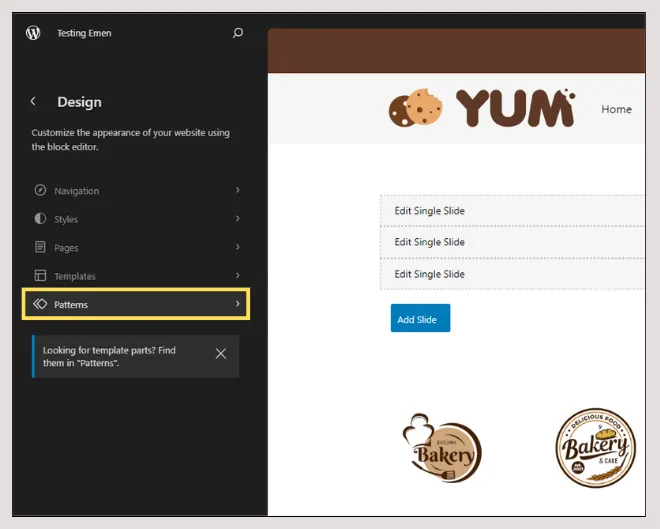
- Pada halaman Design, masuk ke menu Patterns.
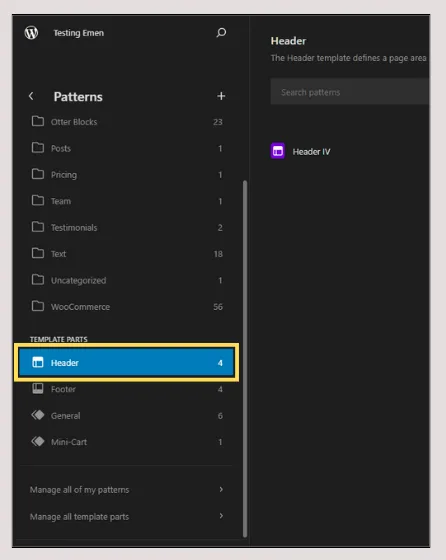
- Scroll menu sidebar ke bawah, pada bagian Template Parts, pilih Header.
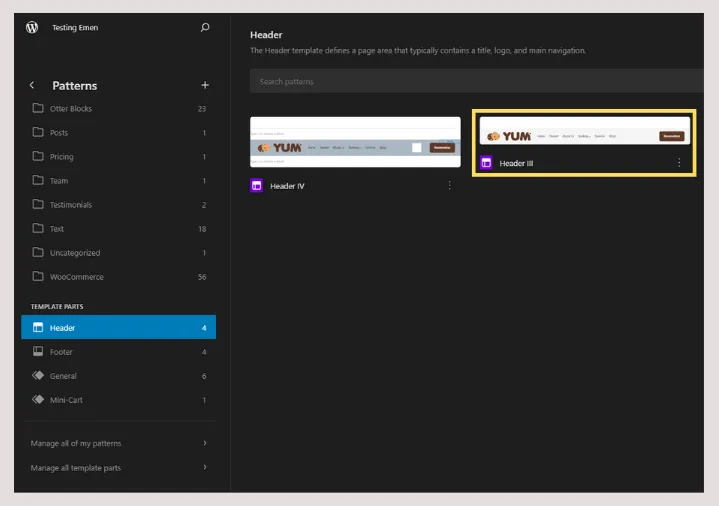
- Pilih Header yang telah dibuat sebelumnya dan sudah diterapkan pada website.
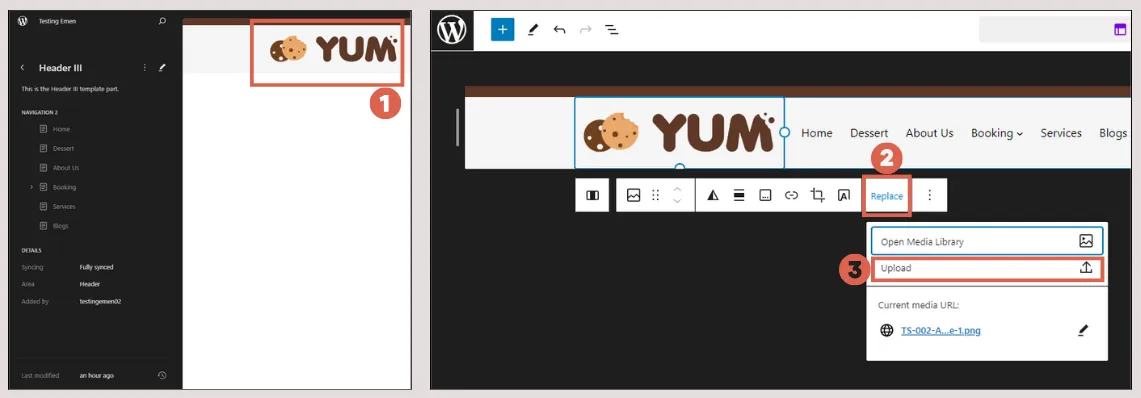
- Klik Logo header > jika sudah muncul menu pop-up, klik Replace > pilih opsi Upload.
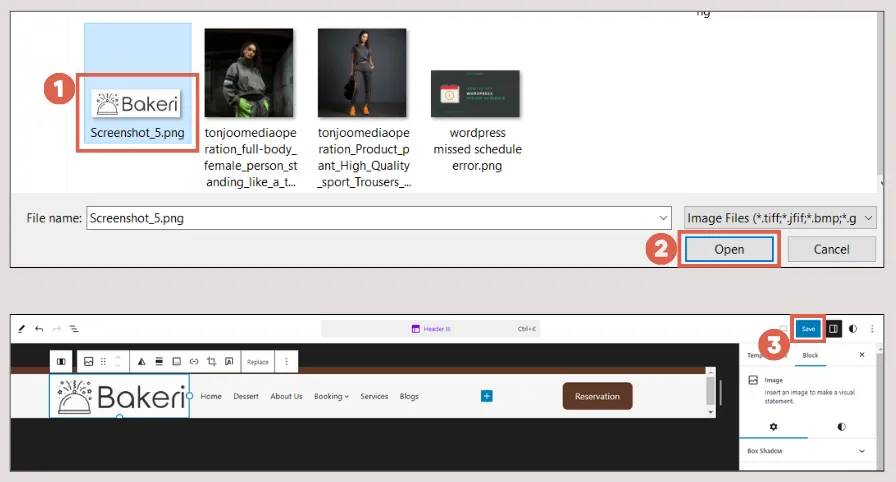
- Pilih logo yang sesuai, klik Open. Selanjutnya logo sudah terpasang pada block, kemudian klik Save.
- Untuk memeriksa keberhasilannya, kunjungi halaman website. Tampilannya seperti berikut ini:
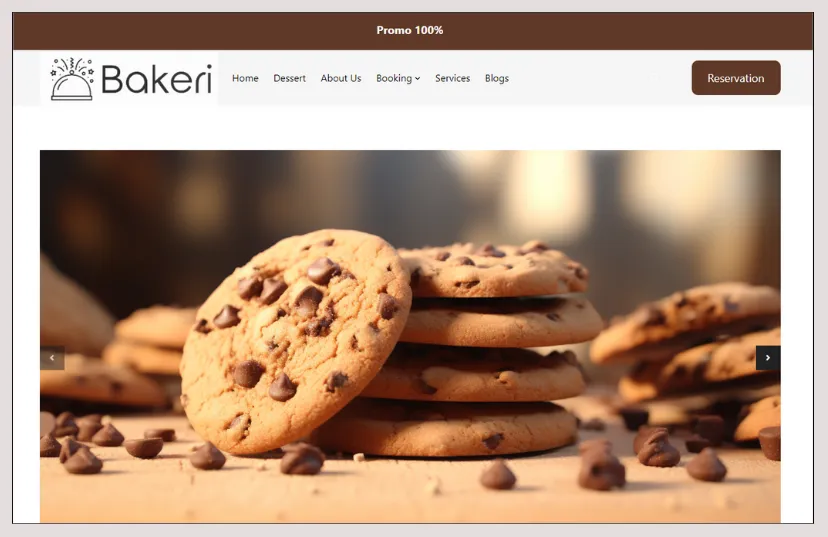
b. Ganti Logo Favicon Website WordPress
Melalui menu Editor, Anda juga dapat menambahkan atau mengganti icon favicon di WordPress. Berikut cara membuat dan mengganti favicon di WordPress agar muncul di tab browser.
- Masuk ke menu Appearance > Editor > Patterns > pilih Header yang sudah terpasang logo sebelumnya.
- Klik Logo tersebut > buka Settings di pojok kanan atas > ada 2 opsi untuk mengganti logo favicon: pilih (a) untuk mengganti Logo Favicon agar sama dengan logo Header; atau pilih (b) untuk mengatur logo favicon terpisah dari header.
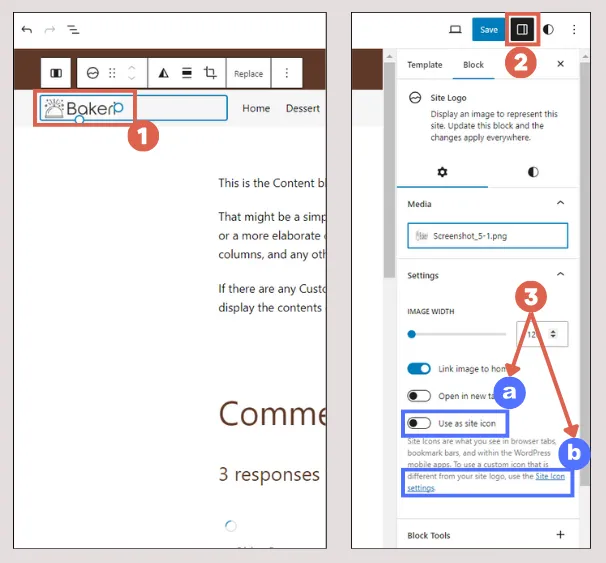
- Jika pilih (a), selanjutnya bisa langsung klik Save. Jika pilih (b), selanjutnya Anda menuju halaman pengaturan Site Identity.
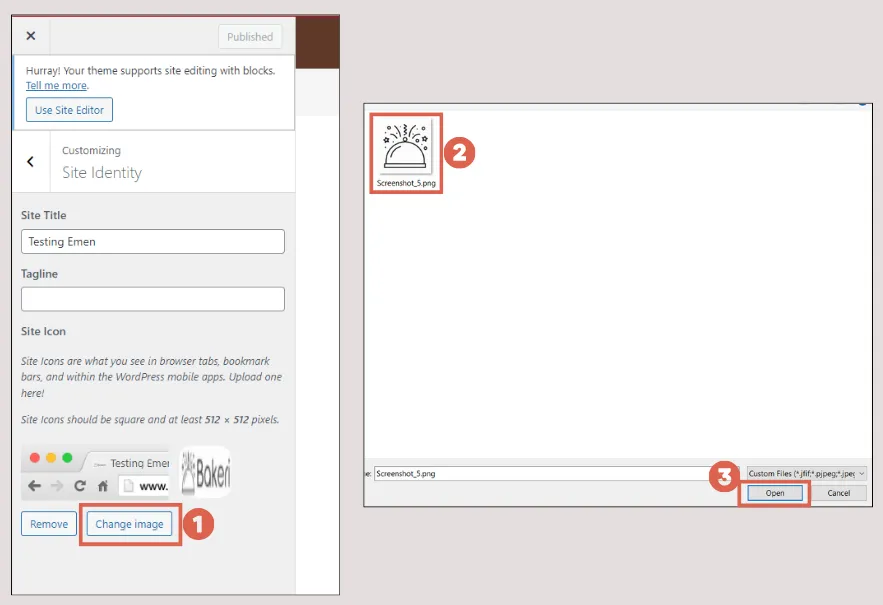
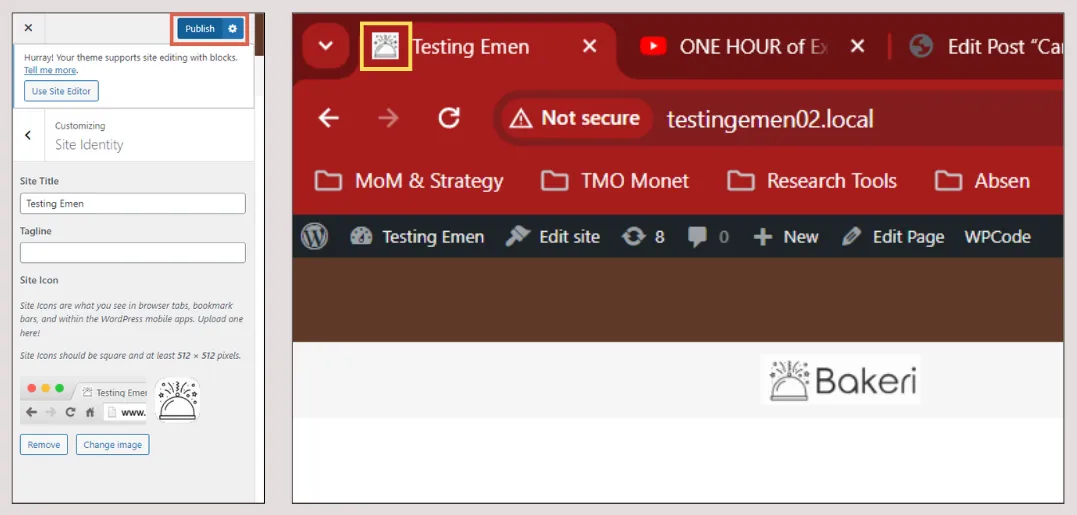
- Di halaman Site Identity, klik Change image > pilih image logo yang sesuai, dengan minimal dimensi 512 x 512 px > jika sudah klik Open.
- Pilih logo yang sudah diunggah > klik Select > klik Crop image. Anda dapat memotong gambar tersebut atau membiarkannya begitu saja.
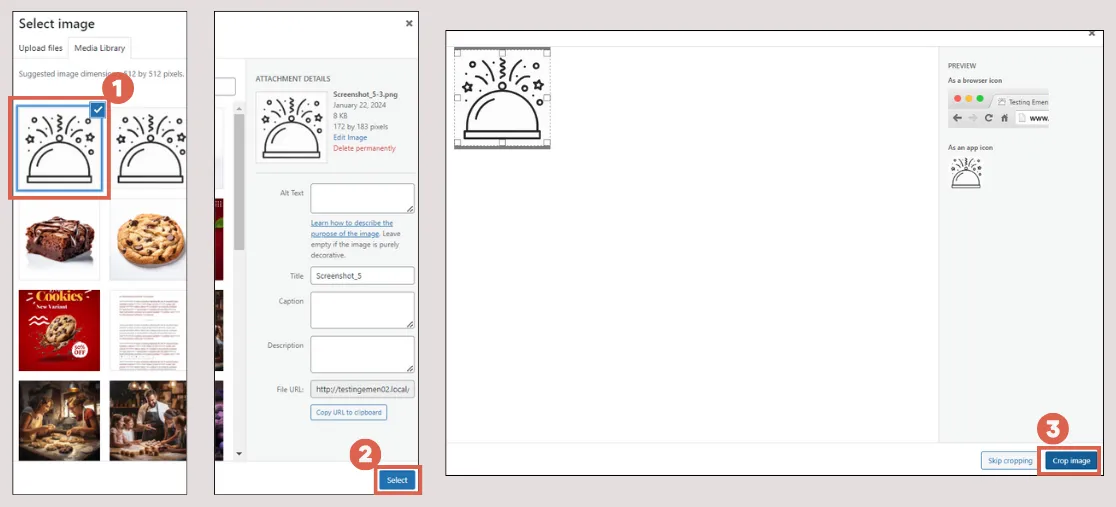
- Jika sudah, klik tombol Publish dan selesai, logo favicon telah tampil di tab browser ketika situs Anda dibuka. Ini artinya cara mengubah favicon di WordPress sudah berhasil.
Cara Mengganti Logo Header dan Favicon WordPress di Editor Klasik
Bagi Anda yang masih menggunakan WordPress versi di bawah 5.0, cara menganti logo favicon di WordPress dapat dilakukan dengan langkah-langkah berikut:
- Masuk ke dashboard WP-Admin WordPress Anda.
- Pada sidebar menu di kiri, klik Appearance > pilih opsi Customize.
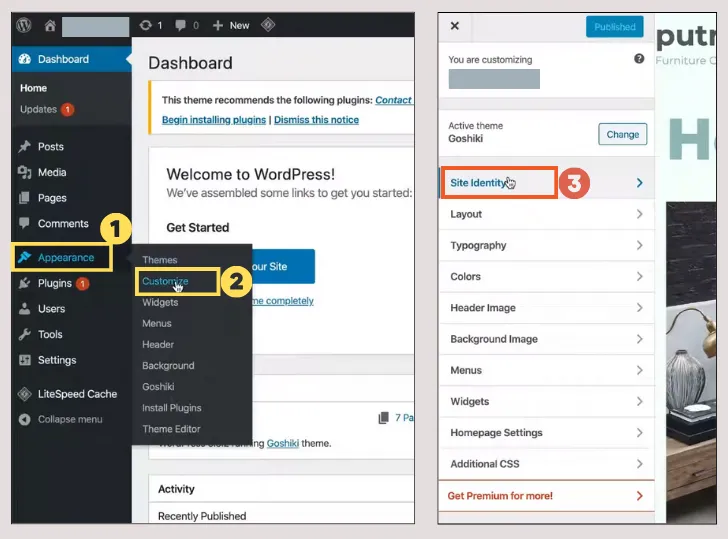
- Klik menu Site Identity.
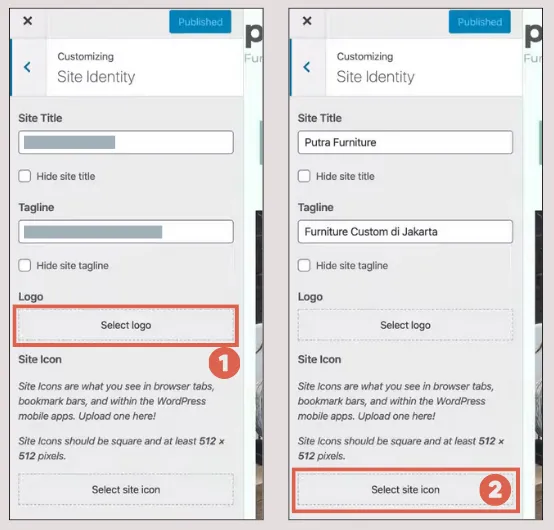
- Untuk mengubah logo pada header, klik Select Logo. Unutk mengubah logo pada favicon, klik Select site icon. Selanjutnya pilih logo yang sesuai dan klik Published.
Sudah Berhasil Mengganti Logo WordPress?
Itulah cara mengganti logo WordPress, baik pada website yang menggunakan Block Editor (Gutenberg) maupun editor klasik. Anda juga dapat mengikuti tutorial di atas untuk mengganti favicon agar identitas website tampil konsisten.
Jika ingin melakukan perubahan yang lebih besar pada website, seperti mengganti tema atau memindahkan hosting, pastikan Anda membuat backup terlebih dahulu. Pelajari cara backup WordPress di cPanel agar data website tetap aman sebelum melakukan perubahan.
Jika Anda mengalami kendala saat mengelola atau melakukan perubahan pada website WordPress, Anda dapat mempertimbangkan jasa maintenance website WordPress dari Tonjoo. Tim kami dapat membantu melakukan pembaruan sistem, perbaikan error, pengelolaan konten, hingga menjaga performa dan keamanan website.
Jika ingin mendiskusikan kebutuhan website Anda, silakan hubungi Tim Tonjoo.
Updated on November 20, 2026 by Admin Tonjoo
